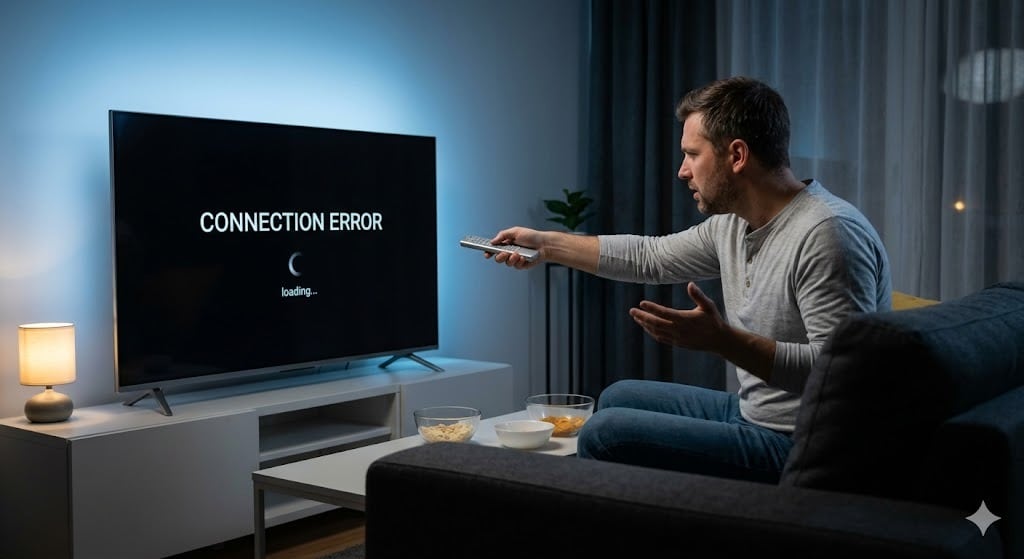
Laten we er geen doekjes om winden: niets is frustrerender dan klaarzitten voor een belangrijke wedstrijd, de app opstarten en tegen een foutmelding of een laadscherm aankijken. Je bent waarschijnlijk al een half uur aan het stoeien met je afstandsbediening om erachter te komen waarom IPTV Smarters Pro niet meer werkt.
Geen paniek. In deze technische gids laten we de standaard “zet het aan en uit”-adviezen achterwege. We duiken direct in de onderliggende techniek van de app, de veelgemaakte fouten in 2026, en de exacte stappen om je stream vandaag nog te herstellen.
Table of Contents
Waarom je IPTV Smarters App Ineens Vastloopt (De 3 Hoofdoorzaken)
Het belangrijkste om te begrijpen is de architectuur van de app. IPTV Smarters Pro is een lege huls (een mediaspeler). Het zendt zelf niets uit; het vertaalt slechts het signaal dat jij erin stopt. Als de app “stuk” lijkt, valt het probleem vrijwel altijd in een van deze drie categorieën:
- Connectiviteit: De app kan de host-server niet bereiken (DNS- of netwerkblokkade).
- Authenticatie: Je logingegevens worden door de server geweigerd.
- Codecs: De mediaspeler kan het specifieke videoformaat van de stream niet verwerken (zwart beeld).
Eerste Hulp: De Snel-Fix Checklist
Op zoek naar de snelste oplossing? Controleer direct deze 4 punten:
- Controleer je abonnementstatus: Is je account verlopen? Test je inloggegevens op een ander apparaat (bijv. smartphone via mobiel netwerk).
- Forceer een herstart: Sluit de app volledig af via het applicatiebeheer van je tv of box en open deze opnieuw.
- Check op typefouten: Let op hoofdletters, spaties en het verschil tussen de letter ‘O’ en het cijfer ‘0’ in je wachtwoord en URL.
- Sluit andere apparaten: Voorkom een “account sharing” blokkade door te zorgen dat de stream niet op een ander apparaat in huis openstaat.
Stap-voor-Stap: 8 Fixes Om IPTV Smarters Pro Te Repareren
1. De beruchte “Authorization Failed” melding oplossen
Krijg je direct een rode “Authorization Failed” melding op je scherm? Dit betekent dat de server je actief weigert.
- Controleer of je provider je account heeft gedeactiveerd.
- Heb je recent een proefperiode gehad? Dan moet de server-URL of het wachtwoord wellicht geüpdatet worden.
- [Interne Link Suggestie: Link hier naar een pagina over het verlengen of aanschaffen van een premium abonnement]
2. Xtream Codes API instellen (Vermijd M3U-fouten)
Veel gebruikers worstelen onnodig met zware M3U-bestanden. De Xtream Codes API is de industriestandaard en aanzienlijk stabieler. Wanneer je inlogt via de API, vul dan uitsluitend de basis-URL van de server in. Verwijder toevoegingen zoals /get.php aan het einde van de link.
Twijfel je of je de Xtream API details vanaf het begin goed hebt ingevoerd? Een kleine typfout in de poort of de server-URL kan al zorgen voor een permanente “Authorization Failed” blokkade. Loop je configuratie nog één keer na met onze stapsgewijze handleiding om IPTV Smarters Pro correct in te stellen en sluit direct uit dat een simpele invoerfout de oorzaak is van je verbindingsproblemen.
Pro-Tip: Let op onzichtbare spaties. Kopiëren en plakken vanaf een mobiele telefoon voegt vaak automatisch een spatie toe aan het einde van een wachtwoord. De API leest dit als een extra karakter en weigert de toegang.
3. Zwart beeld maar wel geluid? Pas je Stream Format (Codecs) aan
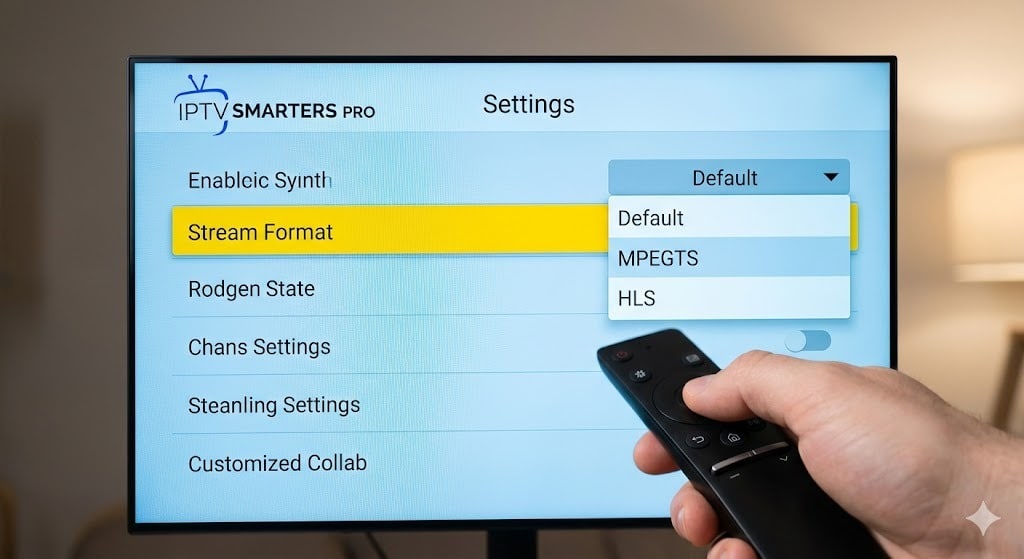
Zie je de EPG (programmagids) laden en hoor je geluid, maar weigert het beeld te verschijnen? Dit is een codec-conflict. De ingebouwde speler kan het videoformaat niet ‘vertalen’.
- Ga naar de Settings (Instellingen) in de Smarters app.
- Klik op Stream Format.
- Wijzig dit van Default naar MPEGTS of HLS.
- Sla de wijzigingen op en herstart de zender.
[Afbeelding Suggestie: Screenshot van het Settings menu in IPTV Smarters. Alt-tekst: “IPTV Smarters Pro Stream Format en Codec Instellingen aanpassen”]
4. Omzeil provider blokkades via Google DNS (8.8.8.8)
In de Benelux blokkeren internetproviders (ISP’s) steeds vaker specifieke server-IP’s. Je app werkt technisch perfect, maar je router weigert de verbinding op te zetten. Dit los je eenvoudig op door je DNS te wijzigen op je hardware (Smart TV of Android Box):
- Primaire DNS:
8.8.8.8(Google) - Secundaire DNS:
8.8.4.4(Google) - Alternatief (Cloudflare):
1.1.1.1
5. De Multi-Room Fout: Voorkom account sharing blokkades
Heb je een abonnement voor één apparaat (1 connectie)? Zorg dan dat de app niet nog in de achtergrond draait op je tablet of in de slaapkamer. Zodra de server twee gelijktijdige verzoeken vanaf jouw IP-adres registreert, sluit de firewall je account tijdelijk af uit veiligheidsoverwegingen. Sluit alle apps en wacht 10 minuten.
6. Cache legen voor een schone lei (Zonder gegevens te wissen)
Vooral op apparaten met een klein werkgeheugen, zoals een Fire TV Stick of oudere Smart TV, raakt de app-cache snel vol. Corrupte tijdelijke bestanden veroorzaken crashes.
- Ga naar het Instellingen-menu van je televisie of mediabox (niet de app zelf).
- Navigeer naar Applicaties > IPTV Smarters Pro.
- Selecteer Cache Wissen (Clear Cache).
- Let op: Druk niet op Gegevens Wissen (Clear Data), anders moet je alle Xtream-inloggegevens opnieuw invoeren.
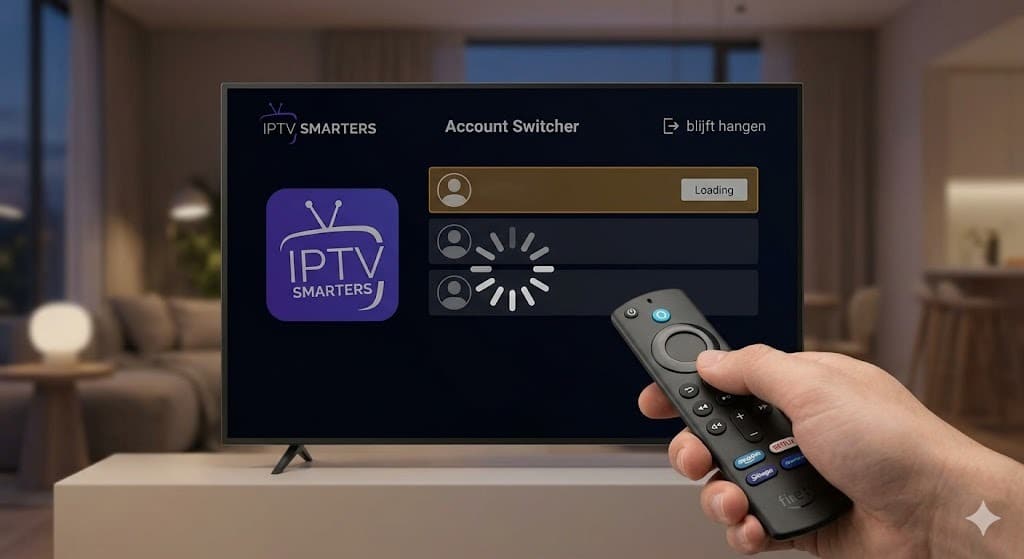
Een overvolle cache leidt niet alleen tot buffering, maar veroorzaakt ook specifieke interface bugs. Merk je bijvoorbeeld dat IPTV Smarters blijft hangen bij het wisselen van accounts? Dit is een beruchte geheugen-glitch in de latere app-versies. Vaak is het legen van de cache via de apparaatinstellingen de meest effectieve manier om de interface weer vlot en responsief te maken.
7. Internet stabiliteit: Wifi interferentie vs. Bekabeld netwerk
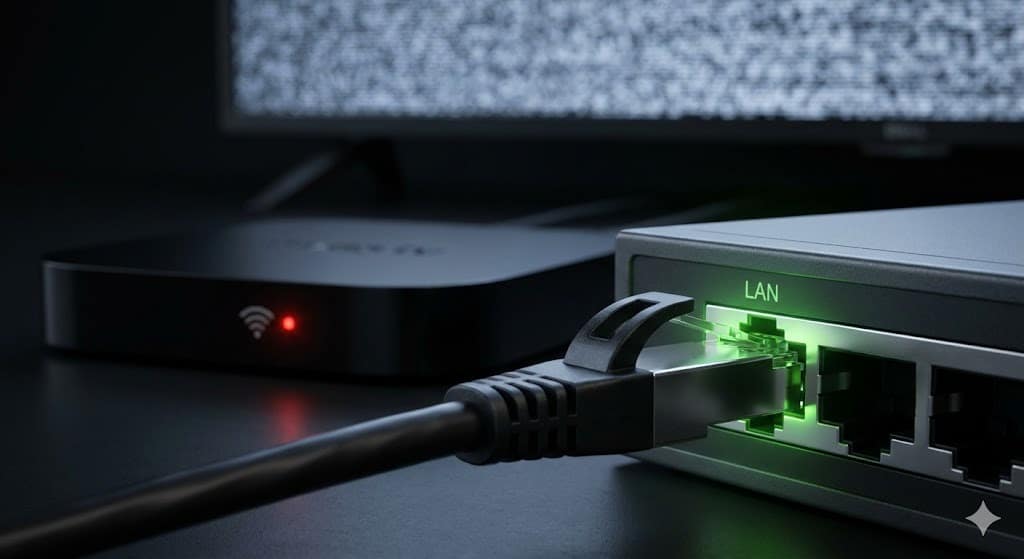
Een gigabit-verbinding garandeert geen stabiele stream. Live video is extreem gevoelig voor jitter (micro-onderbrekingen in het signaal). Wifi-netwerken in woonwijken hebben veel last van signaalinterferentie. Verbind je apparaat altijd via een ethernetkabel. Is wifi je enige optie? Zorg dan dat je bent verbonden met de 5GHz-bandbreedte van je router, en niet de tragere 2.4GHz-frequentie.
8. Koppel een externe videospeler (VLC Media Player)
Als de ingebouwde EXO-player van Smarters Pro dienst blijft weigeren, kun je de app dwingen een krachtigere ‘motor’ te gebruiken.
- Download VLC Media Player uit de app store van je apparaat.
- Ga in IPTV Smarters naar Settings > External Players.
- Voeg VLC toe en ga vervolgens naar Player Selection.
- Stel in dat alle Live TV en VOD via VLC afgespeeld moeten worden.
Het toewijzen van een externe mediaspeler lost in de overgrote meerderheid van de gevallen codec-conflicten en onverklaarbare zwart-beeld fouten op. Mocht de integratie binnen de Smarters-app toch blijven haperen of weigeren, dan kun je er altijd nog voor kiezen om je m3u-gegevens rechtstreeks in de VLC-software te laden. Ontdek de exacte stappen om je IPTV in te stellen via VLC voor een robuuste, fail-safe kijkervaring.
Wat als niets werkt? Overweeg een alternatieve IPTV Speler
Soms is een app domweg niet de juiste match voor jouw specifieke hardware, vooral met de vele gekloonde, buggy versies van Smarters Pro die in 2026 circuleren. Als je bovenstaande fixes hebt doorlopen zonder resultaat, installeer dan een alternatief.
Voor Android- en Firestick-gebruikers zijn TiviMate en OTT Navigator superieure alternatieven die robuuster omgaan met haperende streams en codec-fouten.
Soms is de architectuur van de Smarters app simpelweg niet de meest efficiënte match voor de firmware van jouw specifieke mediabox. Als je klaar bent voor een snellere, premium interface die aanzienlijk krachtiger omgaat met haperende streams en codec-vertragingen, is TiviMate het ultieme alternatief. Gebruik onze uitgebreide gids voor TiviMate instellen op Android TV en ervaar direct een enorme upgrade in zapsnelheid en EPG-stabiliteit.
Jouw IPTV Abonnement: De Échte Oorzaak?
Heb je je DNS aangepast, gebruik je VLC en zit je apparaat aan de kabel, maar blijft het beeld bufferen of op zwart springen? Dan ligt het probleem niet bij je hardware of de app, maar bij de bron.
Een instabiele bron zorgt voor constante vastlopers. Voor een feilloze kijkervaring in de Benelux heb je servers nodig die lokaal geoptimaliseerd zijn, voldoende bandbreedte hebben tijdens piekmomenten (zoals de Formule 1 of de Champions League) en voorzien zijn van een stabiele Xtream API infrastructuur.
Uiteindelijk is een applicatie slechts zo goed als de data die het ontvangt. Blijf je haperingen of “Connection Errors” ervaren ondanks het toepassen van al deze technische fixes? Dan is de kans groot dat je provider zwaar overbelaste servers gebruikt. Upgrade naar een lokaal geoptimaliseerde infrastructuur en kies voor een premium 12-maanden IPTV abonnement om definitief een einde te maken aan bufferen tijdens belangrijke sportwedstrijden en live-evenementen.
Veelgestelde Vragen (FAQ) over IPTV Smarters Pro
Invalid Details bij correct wachtwoord
Meestal een onzichtbare spatie in de inloggegevens, of het account is door de provider tijdelijk gepauzeerd/geblokkeerd.
Zwart scherm bij het openen van VOD
De ingebouwde speler ondersteunt het bestandstype (.mkv / .mp4) niet. Oplossing: Schakel over op VLC als externe speler (zie fix 8).
Geen Programmagids (EPG) beschikbaar
Controleer de tijdzone op je tv. Als de systeemklok van de tv niet synchroon loopt met de server, laadt de app de EPG niet in. Klik in de app op ‘Refresh EPG’.
Verwijderd uit Samsung / LG Store
Smarters Pro wordt regelmatig verwijderd wegens licentieproblemen. Zoek in de app store naar het alternatief Smarters Player Lite of gebruik een Android tv-stick.