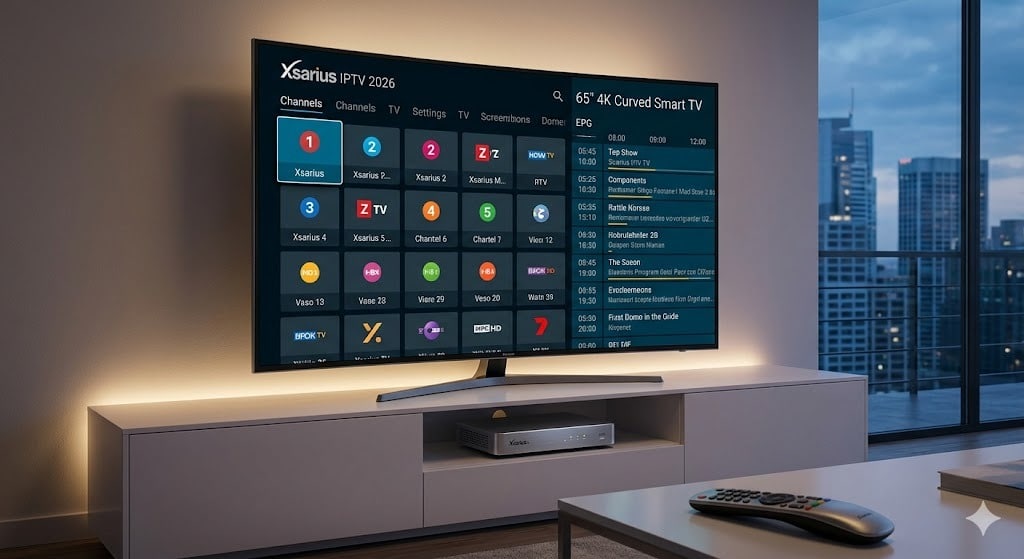
Snel je Xsarius IPTV instellen? De efficiëntste methode is via apps zoals TiviMate of IPTV Smarters Pro. Verbind je Xsarius box met het internet (bij voorkeur bekabeld), open de app, en voer je M3U-playlist of Portal URL in samen met je inloggegevens. Voor stabiele 4K-streams is een minimale internetsnelheid van 25 Mbps vereist.
Een Xsarius IPTV-ontvanger correct configureren hoeft geen technische hoofdpijn te zijn. Of je nu worstelt met haperende streams of een error 404 melding krijgt, een vlekkeloze setup begint bij de juiste basisinstellingen. In deze gids ontleden we exact hoe je jouw Xsarius box optimaliseert voor de ultieme, buffer-vrije kijkervaring in 2026.
Table of Contents
Snelstart: Wat is de Beste App voor je Xsarius Box?
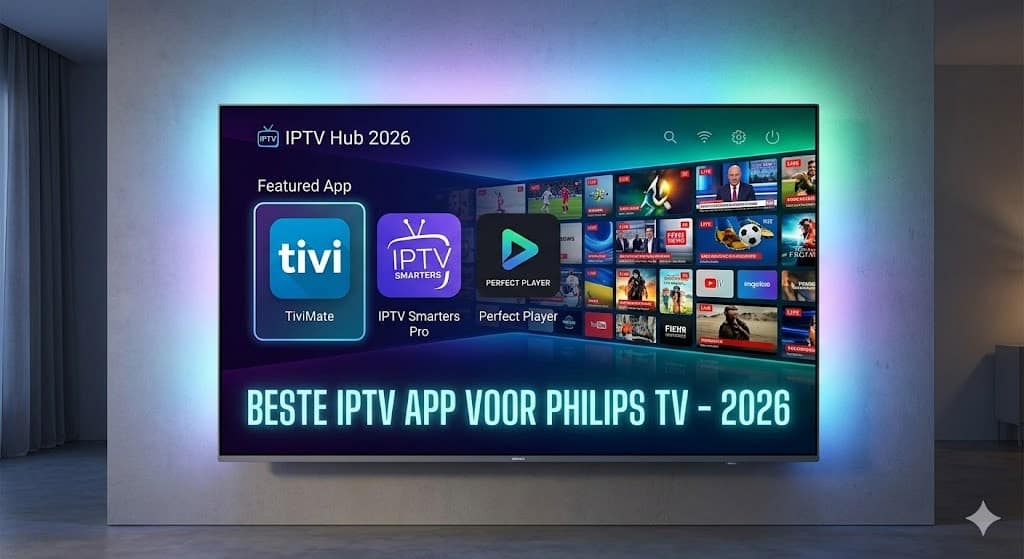
De hardware van Xsarius is krachtig, maar de software die je kiest bepaalt je daadwerkelijke gebruikerservaring. Dit zijn de twee marktleiders van dit moment.
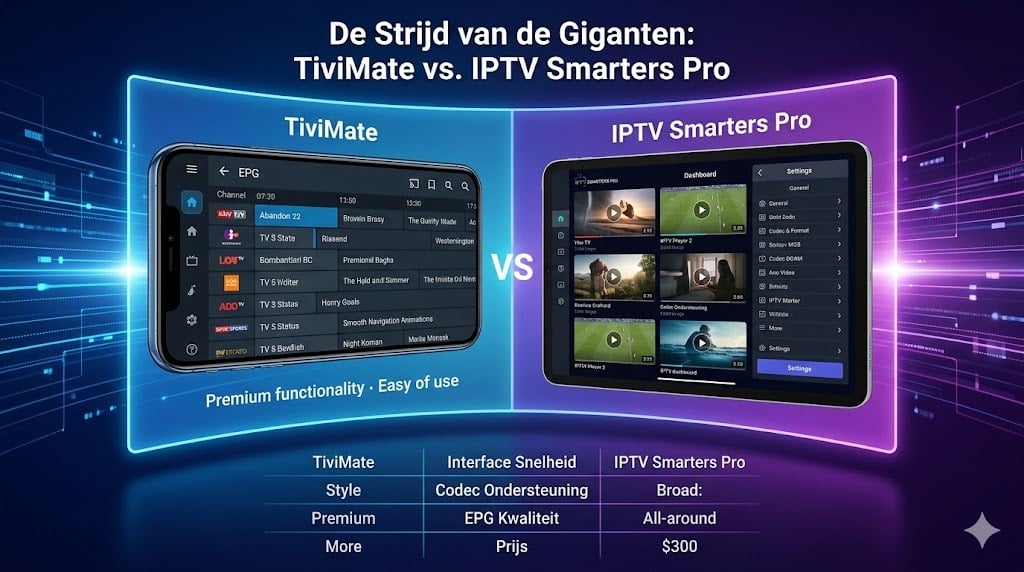
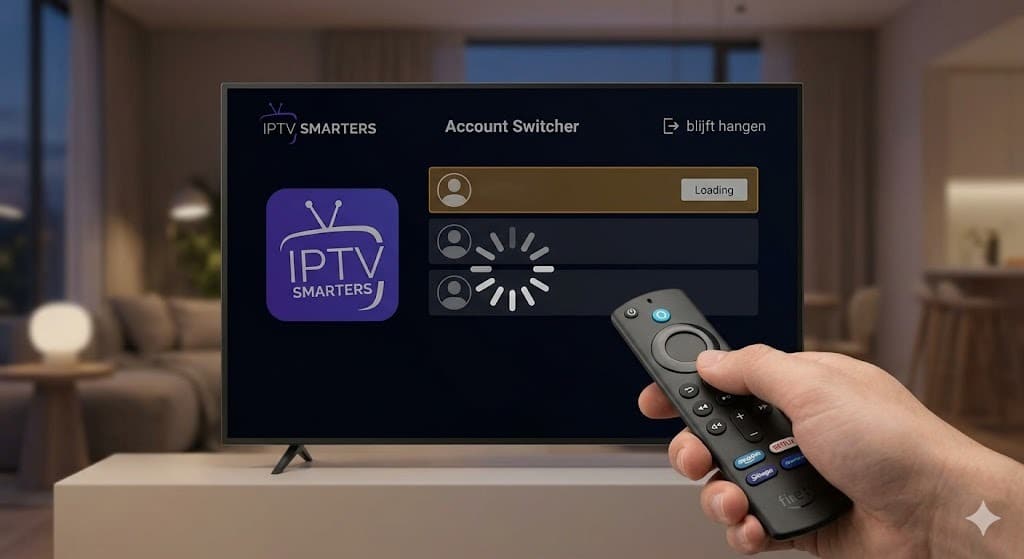
Voor veel gebruikers blijft Smarters Pro de ultieme keuze dankzij de intuïtieve lay-out en naadloze Xtream Codes integratie. Als je deze app voor het eerst gebruikt op je Xsarius apparaat, kan het aanmeldingsscherm wat verwarrend zijn. Gelukkig is IPTV Smarters Pro instellen een fluitje van een cent als je precies weet waar je de portal URL en je unieke gebruikersgegevens moet invullen voor de meest stabiele verbinding.
TiviMate (Beste voor Android & Premium EPG)
Voor gebruikers met een Android-gebaseerde Xsarius setup is TiviMate absoluut de superieure keuze. De interface is razendsnel en de EPG (Elektronische Programmagids) laadt moeiteloos, zelfs bij playlists met meer dan 10.000 kanalen. De premium versie (circa €4.99 per jaar) ontsluit onmisbare functies zoals timeshift en ondersteuning voor meerdere playlists.
IPTV Smarters Pro (Beste Gratis All-Rounder)
Als je op zoek bent naar maximale compatibiliteit zonder abonnementskosten, is IPTV Smarters Pro de standaard. Deze app blinkt uit in codec-ondersteuning en heeft ingebouwde VPN-detectie. Het is veruit de meest gebruiksvriendelijke interface voor beginners die net hun eerste providergegevens hebben ontvangen.
| App Naam | Prijs | Platform | EPG Kwaliteit | Beste Feature |
| TiviMate | €4.99/jaar | Android | Uitmuntend | Naadloze navigatie & Timeshift |
| IPTV Smarters Pro | Gratis | Multi-platform | Goed | Zeer brede codec-ondersteuning |
| GSE Smart IPTV | €7.99 | iOS / macOS | Goed | Geavanceerde playlist management |
Stap-voor-Stap: Xsarius IPTV Provider Configureren
Het correct invoeren van je providergegevens voorkomt 90% van de veelvoorkomende verbindingsfouten. Volg deze stappen nauwkeurig.
Stap 1: Servergegevens en Portal URL Invoeren
Zodra je jouw app hebt gekozen, vraagt deze om inloggegevens. Je hebt doorgaans drie elementen nodig van je provider:
- Server/Portal URL: Zorg dat je de volledige URL kopieert, inclusief het poortnummer (bijvoorbeeld
:8080voor HLS streams of:25461voor UDP). - Gebruikersnaam: Vaak hoofdlettergevoelig.
- Wachtwoord: Gebruik bij voorkeur kopiëren en plakken om typfouten te voorkomen.
(Tip: Voor de meest stabiele streams kies je altijd voor het HLS-protocol in plaats van UDP. HLS is adaptief en reduceert packet loss tijdens netwerkpieken.)
Stap 2: M3U Playlist Toevoegen (Voorkom Error 404 & 403)
Kies bij het instellen altijd voor een live M3U-URL en download geen statisch M3U-bestand naar je apparaat. Een live URL garandeert dat je kanalen automatisch worden geüpdatet wanneer de provider wijzigingen doorvoert. Een Error 404 betekent steevast dat er een typefout in de URL zit of dat de server van je provider tijdelijk down is.
Strategische tip: [Plaats hier een interne link naar je gids over “IPTV Error 404 en 403 oplossen”.]
Stap 3: EPG (Elektronische Programmagids) Synchroniseren
Een IPTV-ervaring zonder EPG is onoverzichtelijk. Meestal zit de EPG-data al verwerkt in je M3U-link. Is dit niet het geval? Voeg dan handmatig de verstrekte XMLTV-URL toe in de instellingen van je app. Stel de update-frequentie in op 12 uur om server-overbelasting te voorkomen, maar toch de meest actuele gids te behouden.
Xsarius Setup per Apparaat (Smart TV, Android & Kodi)
Samsung & LG Smart TV’s Instellen
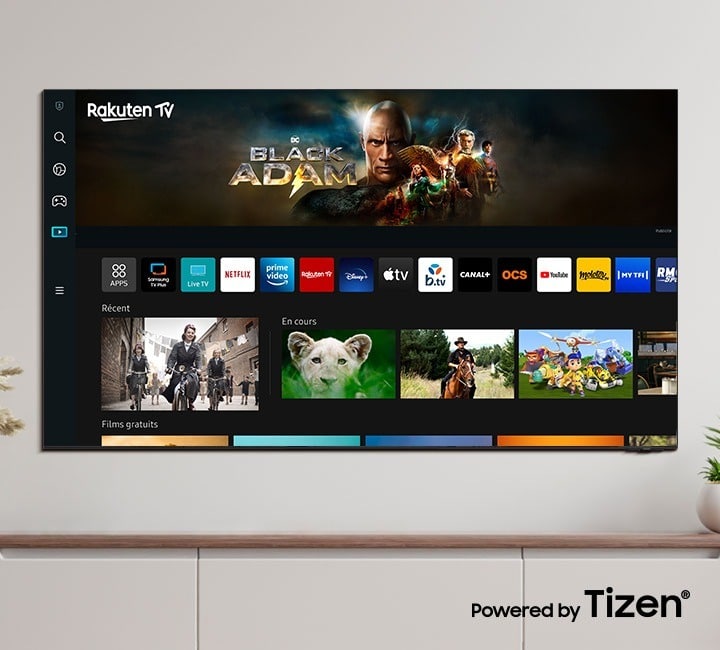
- Samsung (Tizen OS): Navigeer naar de Galaxy Store, download IPTV Smarters Pro, selecteer “Add New User” en voer de Xtream Codes API of M3U-link in.
- LG (webOS): Gebruik bij voorkeur SS IPTV of Nanomid. Ga naar de instellingen van de app om via een externe browser je M3U-playlist aan je unieke MAC-adres te koppelen.
Omdat de meeste moderne Xsarius boxen op een Android-besturingssysteem draaien, kun je het maximale uit je hardware halen door specifieke Android-geoptimaliseerde apps te gebruiken. TiviMate is hierin de absolute koploper. Door TiviMate instellen op Android TV correct uit te voeren, activeer je hardware-decodering en verzeker je jezelf van een razendsnelle EPG-navigatie die de standaard box-ervaring ver overtreft.
Android TV Box Optimalisatie
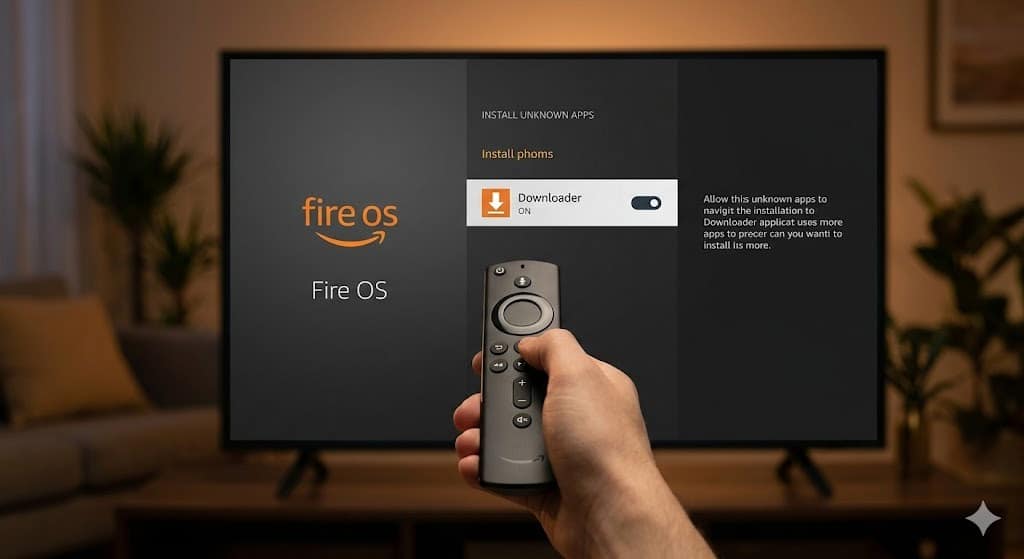
Android-systemen bieden de meeste vrijheid. Installeer TiviMate direct vanuit de Google Play Store of sideload de APK via de ‘Downloader’ app. Activeer ‘Hardware Decoding’ in de instellingen om de processor van je Xsarius box te ontlasten en de beeldkwaliteit te verhogen.
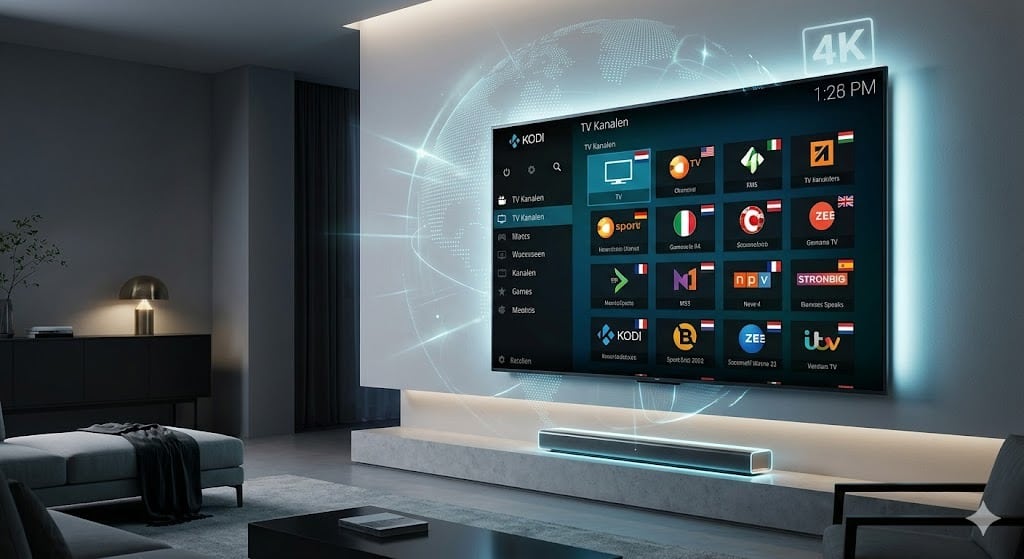
Kodi Integratie (PVR IPTV Simple Client)
Voor de puristen biedt Kodi ongekende aanpassingsmogelijkheden:
- Ga naar Add-ons > Install from repository > PVR clients.
- Installeer PVR IPTV Simple Client.
- Navigeer naar de configuratie van de add-on en plak je M3U-URL en EPG-URL.
- Herstart Kodi en open de sectie ‘Live TV’.
Geavanceerde Optimalisatie voor Buffer-Vrij Streamen
De Ideale Internetsnelheid voor 4K Content
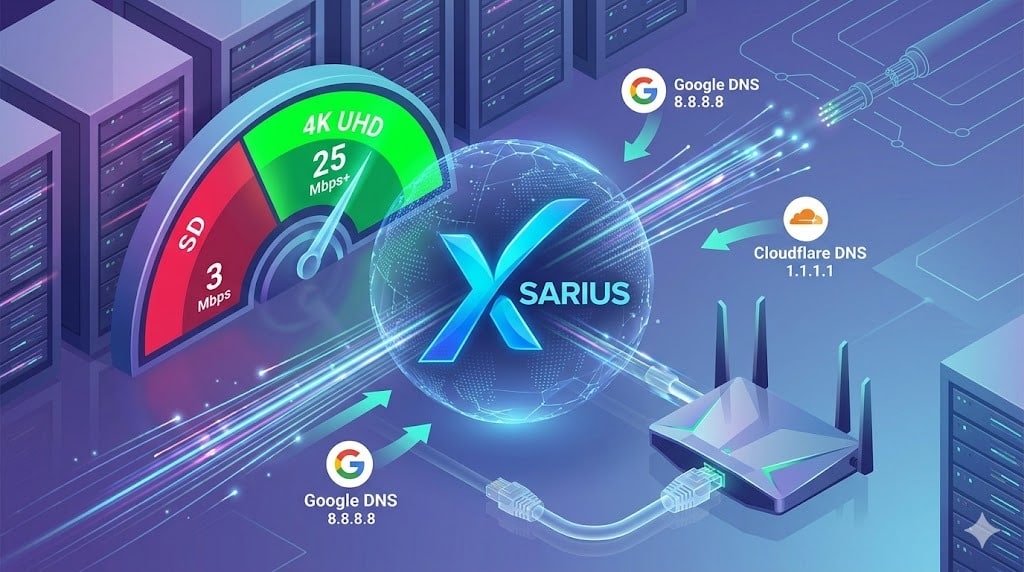
Buffering is de grootste vijand van IPTV. Zorg dat je netwerk voldoet aan deze harde eisen:
- SD-kwaliteit: Minimaal 3 Mbps
- HD (720p): Minimaal 5 Mbps
- Full HD (1080p): Minimaal 10 Mbps
- 4K (UHD): Minimaal 25 Mbps (40 Mbps aanbevolen tijdens piekuren)
Gouden regel: Gebruik altijd een ethernetkabel. Als je gedwongen bent WiFi te gebruiken, forceer je Xsarius box dan op de 5GHz frequentieband om interferentie te vermijden.
DNS-Instellingen Tweaken (Google DNS & Cloudflare)
Standaard DNS-servers van je internetprovider kunnen traag zijn of IPTV-verkeer afknijpen. Verander de DNS op je Xsarius box of router naar:
- Cloudflare:
1.1.1.1en1.0.0.1(Snelste responstijd) - Google DNS:
8.8.8.8en8.8.4.4(Meest betrouwbaar)
Troubleshooting: Veelvoorkomende Xsarius Problemen Oplossen
Beeld Hapert (Buffering) of Loopt Vast
Dit is bijna altijd een lokaal netwerkprobleem of packet loss. Sluit andere bandbreedte-intensieve apparaten af, herstart je router en controleer of je ISP je verbinding niet throttelt tijdens de avonduren. Het instellen van QoS (Quality of Service) in je router met prioriteit voor je Xsarius MAC-adres lost dit vaak op.
Login Fouten (Error 404 / Invalid Details)
- Error 403 (Forbidden): Je inloggegevens zijn onjuist of je account is geblokkeerd/verlopen.
- Error 404 (Not Found): De ingevoerde server-URL is onjuist of offline. Dubbelcheck of je
http://ofhttps://correct hebt overgenomen en het poortnummer klopt.
Strategische tip: [Plaats hier een interne link naar je converterende pagina voor hoogwaardige/stabiele IPTV-abonnementen of hardware.]
Wanneer je na het invoeren van je inloggegevens direct tegen een HTTP 403 foutmelding aanloopt, betekent dit dat de server je toegang weigert. Dit kan komen door een verlopen account, een typefout, of een IP-blokkade vanuit je provider. Om dit snel te verhelpen, kun je onze gerichte stappen voor een Error 403 oplossen volgen, zodat je binnen enkele minuten weer probleemloos verbinding maakt met de server zonder verdere blokkades.
Veelgestelde Vragen (FAQ)
Hoe voeg ik kanalen toe aan mijn favorieten in een Xsarius IPTV app?
In apps zoals TiviMate of Smarters Pro kun je tijdens het kijken de “OK” knop (of het ster-icoon) lang ingedrukt houden om een zender direct aan je favorietenlijst toe te voegen voor snellere navigatie.
Kan ik mijn Xsarius IPTV op meerdere schermen tegelijk gebruiken?
Dat hangt af van je IPTV-abonnement, niet van je Xsarius hardware. De meeste standaard pakketten staan slechts 1 connectie toe. Gebruik je dezelfde inloggegevens op twee apparaten tegelijkertijd, dan blokkeert de server je stream of ervaar je een eindeloze buffer-loop.
Waarom loopt de audio niet synchroon met de video?
Audio-desync wordt meestal veroorzaakt door een softwarematige verwerkingsfout. Ga naar de instellingen van je IPTV app en schakel tussen ‘Hardware Decoding’ en ‘Software Decoding’. Herstart daarna de stream.
Zelfs met de perfecte Xsarius setup en de snelste netwerkverbinding valt of staat je kijkervaring met de kwaliteit van de zenderbron. Blijf je last houden van haperende beelden tijdens belangrijke sportwedstrijden of kanalen die plotseling offline gaan? Overweeg dan de overstap naar een premium IPTV abonnement met stabiele, hoogwaardige servers, zodat je krachtige Xsarius hardware eindelijk kan presteren zoals het hoort.