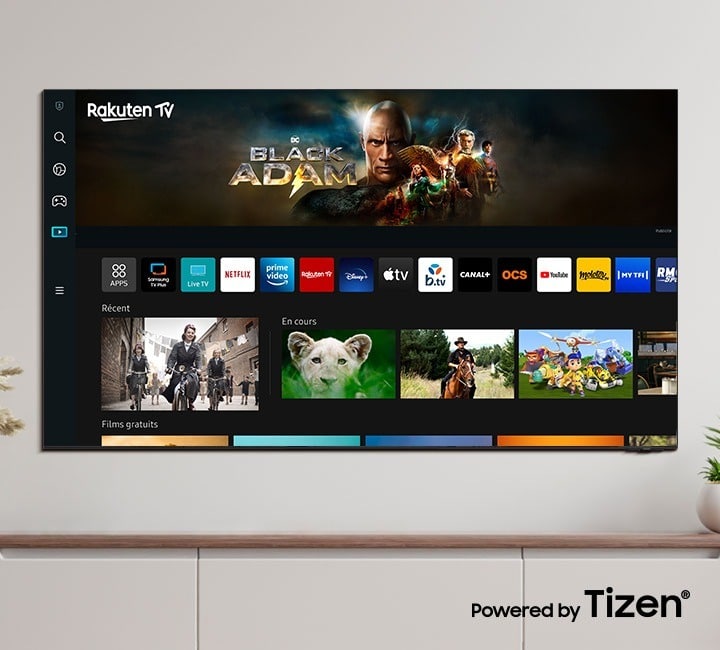
Als eigenaar van een Samsung Smart TV zoek je de ultieme manier om haperingsvrij naar je favoriete zenders, films en series te kijken. Het landschap van Tizen OS applicaties is in 2026 flink veranderd. Waar we vroeger beperkt waren, is er nu een overvloed aan keuzes—maar ze presteren zeker niet allemaal even goed op Samsung’s eigen besturingssysteem.
Na intensieve tests op diverse Samsung-modellen (van de 2018-generatie tot de nieuwste 2026 releases), vind je hier de ultieme gids voor de beste IPTV apps, inclusief installatie, configuratie en probleemoplossing.
Table of Contents
Direct Antwoord: Welke App Moet Je Kiezen?
Heb je geen tijd om de hele gids te lezen? Dit is de samenvatting van onze testresultaten voor de beste IPTV app voor Samsung TV:
- Beste Premium Keuze: Smart IPTV (Eenmalig €5,49) – Uitmuntende stabiliteit, perfecte EPG-ondersteuning en intuïtieve afstandsbediening-integratie.
- Beste Gratis Keuze: SS IPTV (Gratis) – Betrouwbaar, overzichtelijk en verrassend snel op zowel oude als nieuwe Samsung televisies.
- Voor de Power User: IPTV Smarters Pro (Gratis/Premium) – Rijk aan functies zoals ouderlijk toezicht, maar vereist een nieuwer TV-model (2020+) om soepel te draaien.
Top 3 Beste IPTV Apps voor Samsung Smart TV’s (Tizen OS)
Om de keuze makkelijker te maken, hebben we de top-applicaties direct naast elkaar gezet.
| App Naam | Prijs | Stabiliteit | EPG Ondersteuning | Ideaal Voor |
| Smart IPTV | €5,49 (eenmalig) | Zeer Hoog | Uitstekend | Dagelijkse kijkers, grote playlists |
| SS IPTV | Gratis | Hoog | Gemiddeld | Budgetbewuste gebruikers |
| IPTV Smarters Pro | Gratis / Premium | Gemiddeld | Goed | Geavanceerde gebruikers, nieuwere TV’s |
1. Smart IPTV (SIPTV): De Premium Keuze voor Stabiliteit
Voor gebruikers die weigeren concessies te doen aan kwaliteit, is Smart IPTV de absolute koning. Tijdens onze wekenlange tests ervoeren we nul crashes. De interface is specifiek gebouwd voor de Samsung afstandsbediening, waardoor het bladeren door duizenden zenders vloeiend aanvoelt. Het kost eenmalig €5,49, wat zich direct terugbetaalt in frustratievrij kijken en superieure M3U-playlist verwerking.
Hoewel het downloaden van SIPTV relatief eenvoudig is via de Galaxy Store, kan de eerste keer inloggen via hun webportaal voor sommigen wat verwarrend zijn. Als je hulp nodig hebt bij het koppelen van je MAC-adres en het uploaden van je afspeellijst, bekijk dan onze uitgebreide gids over Smart IPTV instellen voor een vlekkeloze start.
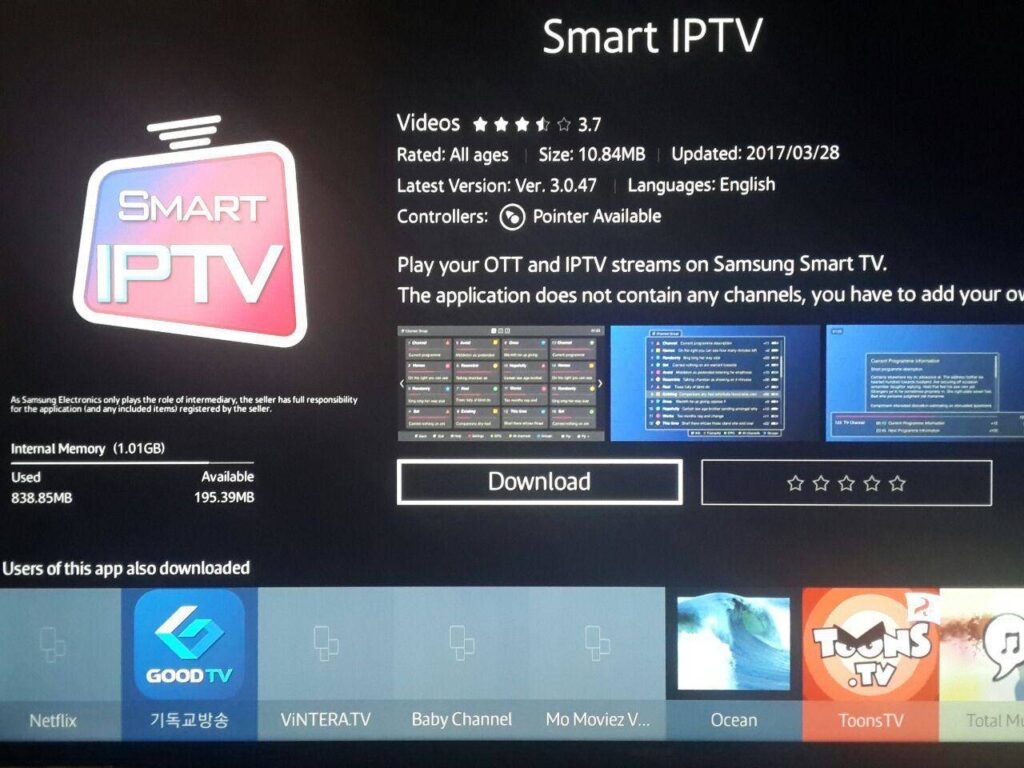
2. SS IPTV: Het Beste Gratis Alternatief
Als je net begint met IPTV of geen betaalde app wilt, is SS IPTV de gouden standaard. Het integreert naadloos in de Samsung Smart Hub en blinkt uit in laadsnelheden. Tijdens het zappen tussen HD-zenders klokten we een laadtijd van gemiddeld 3 seconden. Een enorm pluspunt is de automatische weergave van zenderlogo’s, wat de visuele ervaring een premium gevoel geeft.
Een ander groot voordeel van deze gratis applicatie is dat het configureren van meerdere afspeellijsten heel toegankelijk is. Mocht je niet direct de juiste instellingen kunnen vinden in het menu, volg dan ons stappenplan voor SS IPTV installeren om direct toegang te krijgen tot al je favoriete zenders en logo’s.
3. IPTV Smarters Pro: Voor de Geavanceerde Gebruiker
Deze app biedt functies die anderen missen: multi-screen viewing, uitgebreid ouderlijk toezicht en catch-up functionaliteiten. De interface voelt aan als een volwaardig streamingplatform vergelijkbaar met Netflix. Let wel op de hardware-eisen: door het hogere geheugenverbruik presteert deze app aanzienlijk beter op Samsung TV’s geproduceerd vanaf 2020.
Hoe Installeer je een IPTV App op je Samsung TV? (Stap-voor-Stap)
De Tizen-interface van Samsung is gesloten, maar het installeren van een officiële IPTV app is een fluitje van een cent mits je de juiste stappen volgt.
Methode 1: Via de Officiële Galaxy Store (Aanbevolen)
- Zet je Samsung TV aan en zorg voor een stabiele internetverbinding.
- Druk op de Home/Smart Hub knop op je afstandsbediening.
- Navigeer naar het icoon Apps (de Galaxy Store).
- Gebruik het zoekpictogram (vergrootglas) rechtsboven.
- Typ de naam van de gewenste app (bijv. “Smart IPTV”).
- Selecteer de app en klik op Installeren.
- Start je TV volledig opnieuw op na de installatie om het werkgeheugen te wissen en de prestaties te optimaliseren.
Methode 2: Regioblokkades Omzeilen voor Verborgen Apps
Zie je een bepaalde app niet in de store? Grote kans dat deze een regioblokkade heeft in Nederland. Je kunt dit tijdelijk omzeilen.
Navigeer naar Instellingen > Algemeen > Systeembeheer > Taal en wijzig je locatie (bijvoorbeeld naar de Verenigde Staten of het Verenigd Koninkrijk). Download vervolgens de app in de store, waarna je de regiocode veilig kunt terugzetten naar Nederland. De geïnstalleerde app blijft gewoon op je televisie staan.
Je M3U-Afspeellijst en EPG (Tv-Gids) Configureren
Een IPTV app is slechts een lege huls zonder de juiste content. Voor de configuratie heb je een betrouwbare M3U-link nodig, bij voorkeur van een premium provider met een hoge server-uptime.
- Open de geïnstalleerde app op je televisie en noteer het MAC-adres dat op het scherm verschijnt.
- Ga via je smartphone of laptop naar de configuratiewebsite van de app (bijvoorbeeld siptv.app voor Smart IPTV).
- Voer je MAC-adres in en plak de M3U-URL die je van je provider hebt ontvangen.
- Pro-Tip voor Interne Link: Als je nog op zoek bent naar een schokvrij en premium aanbod, bekijk dan direct de mogelijkheden op iptvtotaalkopen.com om je nieuwe app te voorzien van een stabiele verbinding en feilloze EPG-data.
- Herstart de app op je televisie. Je zenders en tv-gids worden nu automatisch ingeladen.
Zonder een kwalitatieve bron met de juiste M3U-link blijf je naar een leeg scherm staren, ongeacht hoe goed de gekozen applicatie is. Zorg er daarom voor dat je beschikt over een premium IPTV Nederland abonnement dat garandeert dat je tv-gids (EPG) altijd up-to-date is en je kunt genieten van haarscherpe 4K-streams zonder haperingen.
Veelvoorkomende Problemen Oplossen (Zwart Scherm, Buffering & Crashes)
Zelfs met de beste Tizen OS IPTV apps kun je soms tegen technische haperingen aanlopen. Dit zijn de meest effectieve oplossingen.
Soms ligt het probleem niet direct bij je televisie of lokale netwerk, maar ervaar je andere onverwachte foutmeldingen of tijdelijke verbindingsproblemen. Raadpleeg in zulke gevallen ons overzicht voor een IPTV storing oplossen, waar we stap-voor-stap uitleggen hoe je veelvoorkomende foutcodes en blokkades op Samsung televisies snel zelf kunt verhelpen.
Netwerkoptimalisatie voor Haperingsvrije 4K Streams
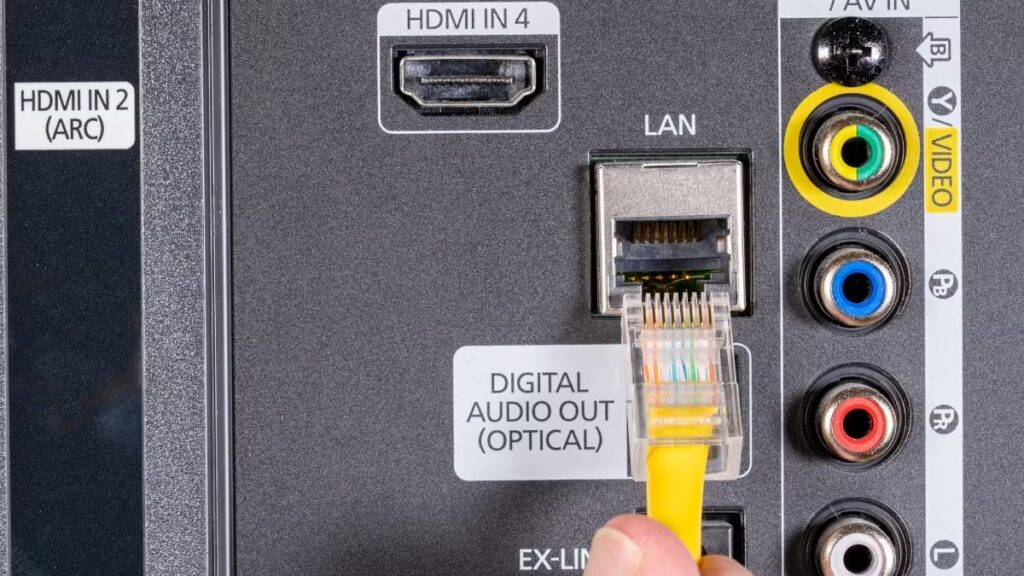
In 80% van de gevallen wordt buffering veroorzaakt door het lokale netwerk, niet door de provider of de app. Verbind je Samsung TV bij voorkeur altijd met een directe Ethernet-kabel. Ben je afhankelijk van Wi-Fi? Zorg er dan voor dat de TV is verbonden met de 5GHz-frequentie van je router om storingen van andere apparaten in huis te minimaliseren.
Geheugen Vrijmaken op Oudere Samsung Modellen (2018-2020)
Crasht je app en heb je een wat oudere Samsung TV? Dit is vrijwel altijd een tekort aan RAM-geheugen (werkgeheugen).
- Open de Smart Hub.
- Navigeer over applicaties die je niet gebruikt.
- Druk op ‘Omhoog’ en selecteer ‘Verwijderen’ of forceer het sluiten van apps die op de achtergrond draaien.
Veelgestelde Vragen (FAQ)
Wat is de minimale internetsnelheid voor 4K IPTV op een Samsung TV?
Voor een stabiele, buffer-vrije 4K (UHD) streamingervaring heb je een consistente verbinding nodig van minimaal 25 tot 35 Mbps. Voor standaard HD (1080p) is 15 Mbps over het algemeen voldoende.
Heb ik een VPN nodig voor IPTV op mijn Samsung TV?
Een VPN is niet strikt noodzakelijk voor de technische werking, maar wordt vaak aanbevolen om privacyredenen en om mogelijke snelheidsbeperkingen (throttling) van je internetprovider tijdens piekuren (bijvoorbeeld tijdens belangrijke voetbalwedstrijden) te voorkomen. Houd er rekening mee dat Samsung Tizen geen native VPN-apps ondersteunt; je zult de VPN op je router moeten installeren.
Om er zeker van te zijn dat je internetprovider je verbindingssnelheid niet afknijpt tijdens belangrijke sportwedstrijden of piekuren, is een versleutelde verbinding sterk aan te raden. We adviseren het gebruik van een snelle en betrouwbare VPN Nederland die specifiek geoptimaliseerd is voor streaming, zodat je bandbreedte altijd maximaal is en je locatie privé blijft.
Waarom loopt het geluid niet synchroon met het beeld?
Dit is een bekend probleem (voornamelijk bij de Samsung TU8000-serie). Je kunt dit meestal oplossen door in de instellingen van je IPTV app de audio-codec handmatig aan te passen van “Auto” naar “AAC” of “MPEG”.