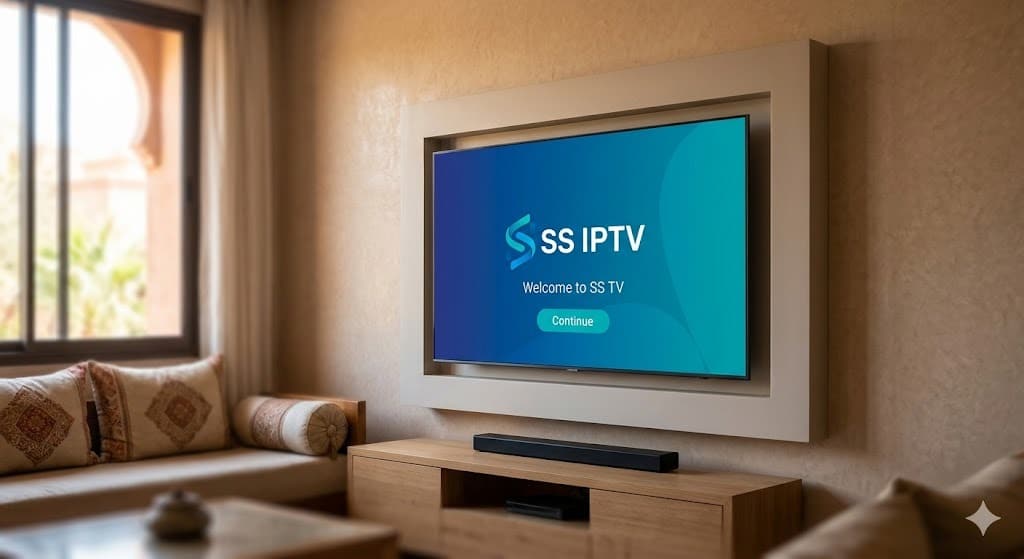
TL;DR: Wil je SS IPTV installeren op je Smart TV? Voor Samsung (Tizen) kun je de app vaak direct downloaden via de Smart Hub of middels een simpele regio-wijziging. Voor LG (webOS) vind je de app in de LG Content Store of via de Developer Mode. In deze gids ontdek je exact hoe je de app installeert, je virtuele MAC-adres koppelt en direct je M3U-playlist toevoegt voor buffer-vrij streamen.
Heb je net een IPTV-abonnement aangeschaft en zoek je de perfecte app voor je Samsung of LG televisie? SS IPTV is al jaren een begrip. Echter, door de verschillende besturingssystemen (Tizen vs. webOS) kan de installatie soms verwarrend zijn. Wij hebben SS IPTV uitvoerig getest op tientallen modellen van 2018 tot en met 2026. Geen theorie, maar een praktische stap-voor-stap handleiding die wél werkt.
Table of Contents
Wat is SS IPTV en waarom is het de standaard voor Smart TV’s?
SS IPTV is een krachtige, native applicatie speciaal gebouwd voor Samsung Tizen en LG webOS. In tegenstelling tot veel andere players is de app volledig gratis (zonder eenmalige activatiekosten) en ondersteunt het de belangrijkste videocodecs zoals H.264, H.265/HEVC en VP9. Hierdoor stream je moeiteloos in Full HD en 4K.
De belangrijkste voordelen op een rij:
- Native ondersteuning voor HLS, RTMP en UDP streaming protocollen.
- Volledige compatibiliteit met
.m3uen.m3u8playlist formaten. - Ingebouwde Elektronische Programmagids (EPG).
- Geen verborgen kosten of trial-periodes.
Heb je de app succesvol geïnstalleerd, maar mis je nog een stabiele bron met premium kanalen? Zonder een kwalitatief IPTV abonnement heb je natuurlijk weinig aan de SS IPTV player. Kies voor een pakket dat naadloos integreert met HLS-streams voor de ultieme, buffer-vrije kijkervaring op je Smart TV.
Voorbereiding: Jouw SS IPTV MAC-adres Achterhalen
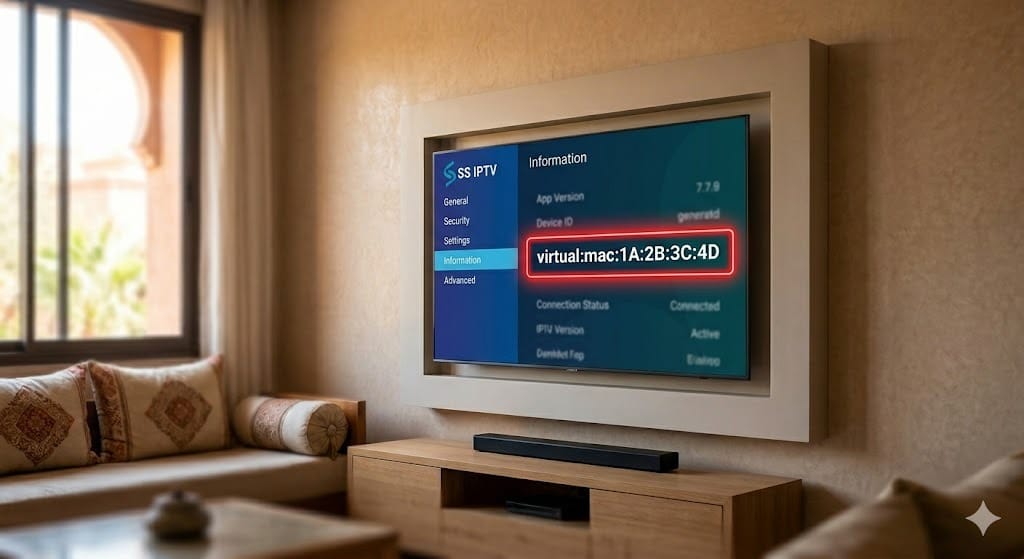
Voordat we überhaupt een playlist kunnen toevoegen, heeft je provider het unieke adres van je televisie nodig. In tegenstelling tot andere apps, genereert SS IPTV een virtueel MAC-adres (Device ID).
- Open de SS IPTV app op je televisie.
- Navigeer naar het tandwiel-icoon (Settings).
- Ga naar het tabblad Information.
- Noteer de code die staat bij Device ID.
- Geef dit ID door aan je aanbieder of voer het in op het beheerpaneel van je provider.
SS IPTV Installeren op Samsung TV (Tizen OS)
Voor Samsung gebruikers is de installatie over het algemeen soepel, mits je een model hebt uit 2016 of nieuwer. Oudere toestellen worden helaas niet meer officieel ondersteund.
Methode 1: Direct via de Samsung Smart Hub
De snelste route is via de officiële app store van Samsung:
- Druk op de Smart Hub knop op je afstandsbediening.
- Ga naar Samsung Apps (herkenbaar aan het winkelwagentje).
- Typ “SS IPTV” in via de zoekfunctie.
- Klik op Installeren en wacht tot de app is toegevoegd aan je homescherm.
Methode 2: Sideloading (Regio-instellingen wijzigen)
Is de app onvindbaar in de Nederlandse of Belgische store? Geen paniek. Soms verbergt Samsung apps op basis van geolocatie.
- Ga in de Smart Hub naar je Instellingen.
- Zoek de optie om je Land/Regio te wijzigen.
- Zet deze tijdelijk op Duitsland of het Verenigd Koninkrijk.
- Accepteer de voorwaarden, laat de Smart Hub herstarten en zoek opnieuw naar SS IPTV. Tip: Na de installatie kun je je TV gewoon weer terugzetten naar Nederland.
SS IPTV Installeren op LG TV (webOS)
Veel gebruikers zijn op zoek naar de beste IPTV app LG Smart TV, en SS IPTV scoort hier steevast hoog vanwege de native webOS ondersteuning. De beschikbaarheid kan echter per webOS-versie verschillen.
Methode 1: Via de officiële LG Content Store
- Open de LG Content Store via het home-menu.
- Navigeer naar de categorie Apps en vervolgens Entertainment.
- Gebruik de zoekfunctie rechtsboven en zoek op “SS IPTV”.
- Klik op Installeren en open de applicatie.
Methode 2: Ontwikkelaarsmodus & Homebrew Channel (Geavanceerd)
Als SS IPTV niet in de LG Store staat, is er een technische workaround die op vrijwel elke LG TV werkt:
- Maak een ontwikkelaarsaccount aan via de LG Developer portal.
- Download de Developer Mode app op je LG TV en log in.
- Zet de Dev Mode Status en Key Server aan.
- Installeer het Homebrew Channel (via je PC of Mac via de webOS Dev Manager).
- Open het Homebrew Channel op je TV en download SS IPTV rechtstreeks.
Hoewel SS IPTV een fantastische en gratis keuze is, realiseren we ons dat de interface misschien niet voor iedereen is weggelegd of dat sommige nieuwere webOS-versies kuren vertonen. Ben je benieuwd welke native alternatieven er nog meer beschikbaar zijn voor jouw toestel? Ontdek dan onze uitgebreide gids over de beste IPTV app LG Smart TV, zodat je gegarandeerd de perfecte match vindt.
SS IPTV Instellen: Een M3U Playlist Toevoegen
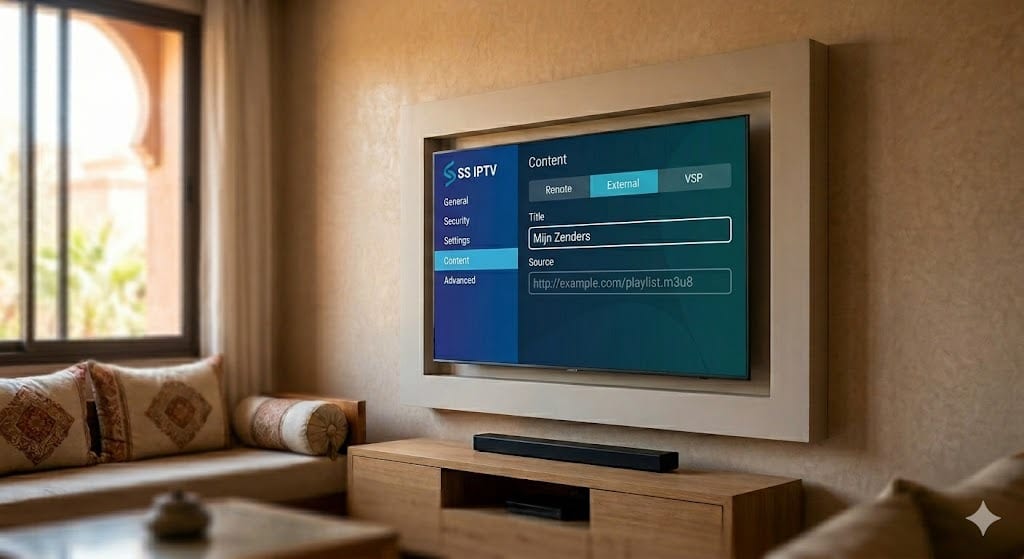
Nu de app is geïnstalleerd, is het tijd om content toe te voegen. Voor een naadloze kijkervaring met de beste Nederlandse en internationale zenders, is het cruciaal dat je een betrouwbare M3U-link gebruikt. Veel gebruikers kiezen voor de premium streams van IPTV Totaal, omdat de HLS-protocollen hiervan perfect synchroniseren met SS IPTV.
Zodra je de externe M3U-link hebt ingeladen, opent zich direct een wereld aan live entertainment. Wil je vooraf precies weten welke sport-, film- en kinderkanalen je na de configuratie kunt verwachten? Bekijk dan ons complete zenderaanbod en ontdek direct of jouw favoriete netwerken in de hoogste resolutie beschikbaar zijn.
Stap-voor-stap je externe M3U URL koppelen
- Open SS IPTV en ga naar Settings.
- Selecteer in het linkermenu de optie Content.
- Klik bovenaan op het tabblad External (Niet ‘Internal’, dit is voor lokale bestanden).
- Selecteer Add.
- Voer bij Title een herkenbare naam in (bijv. “Mijn Zenders”).
- Voer bij Source exact de M3U URL in die je van je provider hebt gekregen.
- Klik op Save bovenaan het scherm en ga terug naar het hoofdscherm om je nieuwe map te openen.
SS IPTV Optimaliseren voor Buffer-vrij Streamen
Stotterend beeld is de grootste frustratie bij IPTV. SS IPTV heeft een aantal verborgen instellingen om dit te voorkomen.
Buffergrootte en hardwareversnelling aanpassen
- Navigeer naar Settings → Player.
- Zet de Buffer size (buffergrootte) handmatig op 10 tot 15 seconden. Dit geeft de app genoeg ademruimte om drops in je internetverbinding op te vangen.
- Vink Hardware acceleration aan (indien je TV dit ondersteunt) voor soepelere 4K-decodering.
- Schakel Auto quality uit zodat de app niet constant switcht tussen resoluties.
Netwerkinstellingen (5GHz, Statisch IP en DNS)
Voor live televisie heb je stabiliteit nodig.
- Kabel is koning: Sluit je TV altijd aan met een ethernetkabel. Is WiFi de enige optie? Gebruik dan uitsluitend het 5GHz netwerk.
- Pas je DNS aan: Verander de netwerkinstellingen van je TV en wijzig de DNS-server van ‘Automatisch’ naar Google (
8.8.8.8) of Cloudflare (1.1.1.1). Dit versnelt de reactietijd bij het inladen van zenders aanzienlijk.
Veelvoorkomende Problemen Oplossen (Troubleshooting)
De app start niet of crasht op het laadscherm
- Trek de stekker van de TV uit het stopcontact, wacht 30 seconden, en plug deze er weer in (dit leegt het werkgeheugen).
- Ga naar de TV-instellingen en leeg de Cache van de SS IPTV app.
Playlist laadt niet (Zwart scherm)
- Check of je M3U-link nog actief is door deze tijdelijk in de VLC Media Player op je computer te plakken. Werkt het daar ook niet? Dan ligt het aan de provider.
- Controleer of je virtuele MAC-adres (Device ID) correct is doorgegeven en gekoppeld.
Blijft je beeld onverhoopt toch haperen, of blijf je steken op een zwart scherm ondanks dat je de buffer-instellingen hebt verhoogd? Dan ligt het probleem mogelijk dieper in je thuisnetwerk of bij de server. Raadpleeg onze uitgebreide troubleshooting guide over een IPTV storing oplossen om de meest hardnekkige blokkades binnen no-time zelf te verhelpen.
De Beste SS IPTV Alternatieven voor 2026
Hoewel SS IPTV uitstekend presteert, mist het enkele premium features zoals opnemen of uitgebreide Catch-up TV (gemist-functionaliteit). Mocht je tegen de grenzen van de app aanlopen, overweeg dan:
- Smart IPTV (SIPTV): Kost eenmalig €5,49 per TV. Extreem lichte app, laadt grote playlists razendsnel en heeft een overzichtelijkere EPG.
- IPTV Smarters Pro: Zeer modern design, gratis (met advertenties) of een betaalde Pro-versie. Uitstekend voor overzichtelijk VOD (Video on Demand) en seriesbeheer.
Voor gebruikers die op zoek zijn naar een nóg strakkere interface, betere weergave van de programmagids (EPG) en een overzichtelijkere Netflix-achtige weergave voor films en series (VOD), is er een geduchte concurrent. Verdiep je eens in IPTV Smarters Pro; deze applicatie biedt vaak net dat beetje extra gebruiksgemak voor de veeleisende kijker.
Veelgestelde Vragen (FAQ)
Werkt SS IPTV op oudere Samsung modellen (voor 2015)?
Nee, Samsung modellen die draaien op het oude Orsay OS worden niet meer ondersteund. Je hebt een Tizen TV nodig (vanaf de J-serie in 2015/2016).
Is SS IPTV volledig gratis te gebruiken?
Ja, de applicatie zelf is 100% gratis en heeft geen eenmalige of maandelijkse app-kosten. Let wel: je hebt uiteraard nog steeds een IPTV-abonnement/M3U playlist van een externe aanbieder nodig voor content.
Welke internetsnelheid heb ik nodig voor 4K streams via SS IPTV?
Voor stabiele 4K UHD streams adviseren wij een absolute minimale downloadsnelheid van 25 Mbps, maar voor een buffer-vrije ervaring is een stabiele 35 Mbps (bij voorkeur bekabeld) sterk aanbevolen. Voor Full HD (1080p) is 10 tot 15 Mbps voldoende.
Klaar om Alles uit SS IPTV te Halen?
Je hebt de app succesvol geïnstalleerd en geconfigureerd—het technische werk zit erop! Nu is het tijd om je Smart TV écht tot leven te brengen. Zonder een betrouwbare M3U-playlist blijft je scherm echter leeg.
Kies voor de premium streams van IPTV Totaal en geniet van een buffer-vrije ervaring die perfect is geoptimaliseerd voor de SS IPTV player. Van haperende beelden naar haarscherpe 4K-kwaliteit en toegang tot het meest complete (Nederlandse) zenderaanbod, in slechts één klik.