Net IPTV is een van de meest gebruikte mediaspelers voor Smart TV’s, maar het instellen levert vaak onnodige frustraties op. Zenders die niet laden, onduidelijkheid over het uploaden van een M3U-playlist of verwarring rondom het MAC-adres; het zijn bekende obstakels.
In deze complete gids begeleiden we je stapsgewijs door het proces van Net IPTV installeren en instellen. Geen technische abracadabra, maar een heldere uitleg waarmee je binnen tien minuten een strakke, werkende kanaallijst op je televisie hebt.
Table of Contents
Wat is Net IPTV (en hoe werkt het precies)?
Om misverstanden te voorkomen: Net IPTV is uitsluitend een mediaspeler. Vergelijk het met een lege dvd-speler of software zoals VLC media player, maar dan geoptimaliseerd voor Smart TV’s.
Dit betekent in de praktijk:
- De app bevat uit zichzelf geen zenders of streams.
- Je hebt een actieve M3U-playlist nodig van een externe IPTV-provider.
- Je kunt (optioneel) een EPG (Elektronische Programmagids) toevoegen voor actuele tv-gids informatie.
Net IPTV is dus de software, je provider levert de content.
Voorbereiding: Dit heb je nodig voor een probleemloze installatie
Voordat we de app openen, is het efficiënt om de volgende zaken bij de hand te hebben. Dit voorkomt dat je halverwege het proces vastloopt.
- Een compatibel apparaat: Een Smart TV (Samsung Tizen of LG webOS), Android TV, of een streaming dongle zoals een Fire TV Stick.
- Een stabiele verbinding: Bij voorkeur een bekabelde ethernetverbinding of een sterk 5 GHz wifi-signaal.
- Je IPTV-abonnement gegevens: De exacte M3U-URL van je provider.
- Je EPG-link: De XMLTV-URL voor de programmagids (indien meegeleverd door je provider).
- Een laptop of smartphone: Noodzakelijk om de portal van Net IPTV te openen en de lange links zonder typfouten te kopiëren en plakken.
Zelfs de allerbeste applicatie presteert ondermaats als de bron haperend of incompleet is. Een succesvolle configuratie valt of staat met de kwaliteit van je M3U-bestand. Wil je direct na de installatie genieten van een naadloze kijkervaring zonder vastlopers of missende zenders? Kies dan voor een betrouwbaar IPTV Nederland abonnement waarbij de servers zijn geoptimaliseerd voor lokale netwerken en een stabiele stream garanderen, zelfs tijdens drukke sportweekenden.
Pro-tip: Kopieer de M3U-link vooraf naar een notitie-app op je telefoon of computer. Het handmatig intypen van deze complexe URL’s via een tv-afstandsbediening is de #1 oorzaak van verbindingsfouten.
Net IPTV Installeren per Apparaat (Smart TV & Media Players)
De installatiemethode verschilt lichtelijk per besturingssysteem. Zoek hieronder jouw apparaat en volg de stappen.
Net IPTV op Samsung Smart TV (Tizen)
- Druk op de Home-knop van je afstandsbediening en open Apps (of Smart Hub).
- Gebruik de zoekfunctie (vergrootglas) en typ Net IPTV.
- Selecteer de app en klik op Installeren.
- Open de app en noteer direct het MAC-adres dat op het startscherm verschijnt.
Net IPTV is een uitstekende keuze voor Tizen-besturingssystemen, maar de interface voelt voor sommige gebruikers wat minimalistisch aan. Mocht je na de installatie ontdekken dat de layout niet helemaal bij je past, dan zijn er gelukkig genoeg sterke alternatieven beschikbaar in de Smart Hub. Ontdek bijvoorbeeld onze uitgebreide vergelijking van de beste IPTV apps voor Samsung tv‘s om een mediaspeler te vinden die qua design en functionaliteit perfect aansluit bij jouw wensen.
Net IPTV op LG Smart TV (webOS)
- Open de LG Content Store via het hoofdmenu.
- Zoek naar Net IPTV.
- Klik op Installeren en start de applicatie.
- Schrijf het weergegeven MAC-adres of Device-ID exact over.
Net IPTV op Android TV & Chromecast (Google TV)
- Navigeer naar de Google Play Store.
- Zoek op Net IPTV.
- Klik op Installeren en open de app.
- Noteer het MAC-adres (dit is gekoppeld aan je hardware).
Net IPTV op Amazon Fire TV Stick
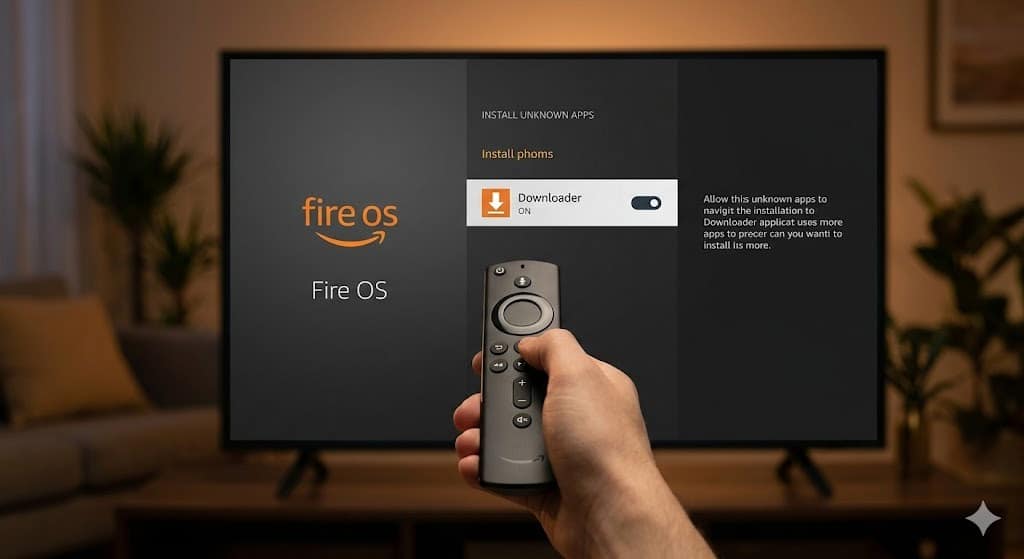
Net IPTV is niet altijd standaard beschikbaar in de Amazon Appstore vanwege regionale restricties. Je kunt in dat geval de APK sideloaden via de ‘Downloader’ app, of kiezen voor een alternatief dat native wordt ondersteund. De onderstaande configuratiestappen blijven identiek, ongeacht het apparaat.
Playlist Koppelen: M3U Toevoegen via het Net IPTV Portal
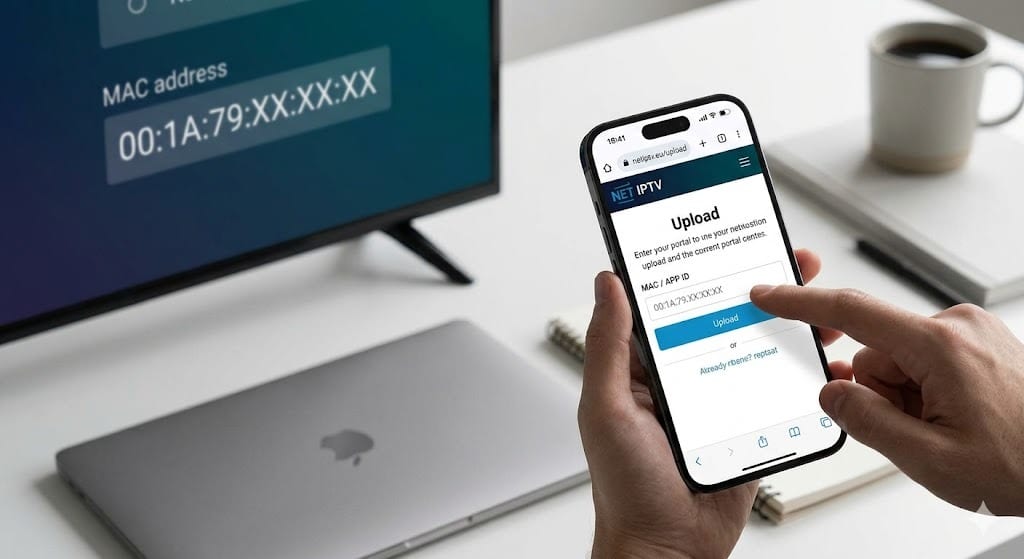
Dit is de cruciale fase. Het koppelen van je zenderlijst doe je niet in de app op de tv zelf, maar via een externe web-portal.
Stap 1: Vind het MAC-adres op je TV
Wanneer je Net IPTV voor het eerst opent, toont het scherm een unieke codereeks in het formaat 00:1A:79:XX:XX:XX. Dit is je MAC-adres. Het fungeert als de digitale brievenbus van jouw televisie. Zorg dat je dit foutloos overneemt (let op het verschil tussen een ‘8’ en een ‘B’).
Stap 2: M3U-link uploaden via netiptv.eu
- Ga op je laptop of smartphone naar de officiële portal: netiptv.eu/upload
- Vul bij MAC / APP ID het MAC-adres van je televisie in.
- Plak jouw specifieke M3U-URL in het daarvoor bestemde veld. Controleer grondig of er geen onzichtbare spaties aan het begin of einde van de link staan.
- (Optioneel) Plak je XMLTV-link in het EPG veld.
- Klik op Add List of Upload.
- Herstart de app op je tv. Sluit de applicatie volledig af en open hem opnieuw zodat de nieuwe data wordt ingeladen.
EPG (Elektronische Programmagids) Instellen in Net IPTV
Zonder EPG zap je letterlijk blind. De gids toont de huidige en komende programma’s. Als je provider een losse EPG-link levert, voeg je deze toe in hetzelfde portal-scherm als je M3U.
Belangrijk: Laadt de EPG niet direct? Controleer of de tijdzone-instellingen van je Smart TV correct staan ingesteld (inclusief zomer- of wintertijd). Als de systeemklok afwijkt, zal de gids de programma’s verkeerd of helemaal niet synchroniseren.
Net IPTV Activeren na de 7 Dagen Proefperiode
Er heerst vaak verwarring over de kosten. De Net IPTV app is niet gratis. Je ontvangt bij de eerste installatie een proefperiode van 7 dagen.
Na deze week valt het beeld op zwart en zie je een activatiemelding. Om de app te blijven gebruiken, betaal je een eenmalige activatie fee (rond de €5,79) direct aan de softwareontwikkelaars via netiptv.eu/payment.
Let op: Deze betaling activeert uitsluitend de mediaspeler. Het staat volledig los van het abonnement dat je betaalt aan je IPTV-provider voor de tv-zenders.
Kanaallijst Optimaliseren: Favorieten en Groepen Beheren
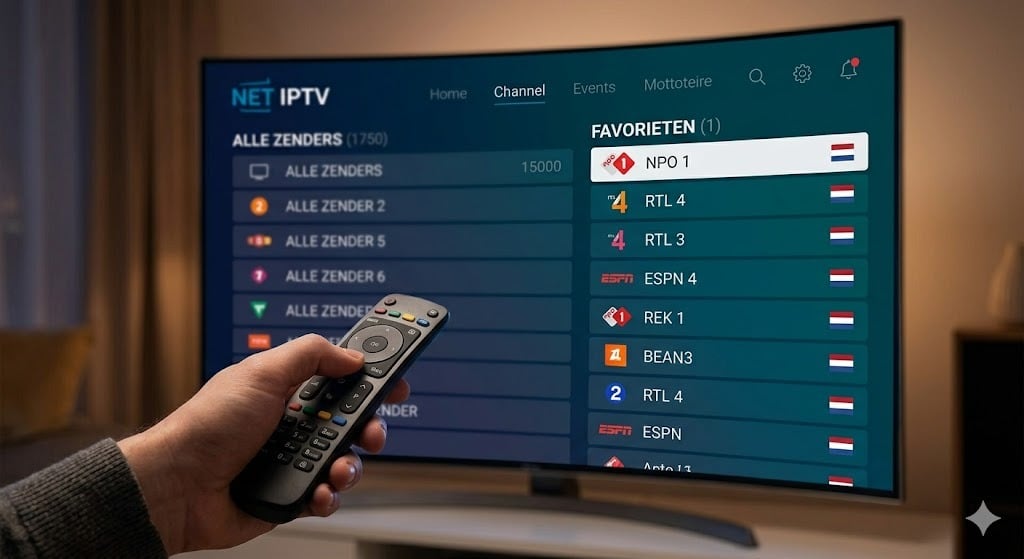
Een goede playlist bevat tienduizenden zenders en VOD’s. Om overzicht te houden is organisatie essentieel.
- Groepen gebruiken: De app categoriseert zenders op basis van de opmaak van je M3U-bestand (bijv. NL, Sport, Films). Navigeer direct naar de gewenste groep om laadtijden te verkorten.
- Favorieten instellen: Selecteer een zender die je vaak kijkt, druk op ‘OK’ of de aangegeven actieknop en kies Add to favorites. Zo bouw je je eigen top-20 op zonder door internationale lijsten te hoeven scrollen.
- Structuur aan de bron: Voor ultiem gebruiksgemak is een leverancier die de kanaalindeling perfect afstemt op de Nederlandse markt cruciaal. Bij gerenommeerde partijen zoals iptvtotaalkopen.com is de zenderlijst op voorhand al logisch gestructureerd en vrij van onnodige “rommelgroepen”.
Wanneer je een uitgebreid pakket hebt geüpload, is het essentieel dat de categorieën logisch zijn ingedeeld, zodat je niet urenlang hoeft te scrollen op zoek naar die ene sportwedstrijd of talkshow. Wij zorgen er altijd voor dat onze groepen netjes en overzichtelijk zijn gesorteerd per land en genre. Benieuwd naar de exacte indeling en welke kanalen je allemaal kunt verwachten in een premium setup? Bekijk dan ons overzicht van de volledige IPTV zenderlijst, zodat je precies weet hoe je jouw favorieten optimaal kunt categoriseren.
Problemen Oplossen (Troubleshooting & Foutmeldingen)
Werkt het niet zoals verwacht? Dit zijn de oplossingen voor de meest voorkomende struikelblokken.
Krijg je na het correct invullen van je MAC-adres en M3U-link nog steeds een hardnekkige foutmelding, of blijft het beeld onverwachts bufferen tijdens een live uitzending? Vaak ligt de oorzaak buiten de app zelf en heeft het te maken met netwerkproblemen, provider-restricties (ISP throttling) of een verouderde DNS-cache. Voordat je besluit de applicatie volledig te resetten, raden we je aan onze diepgaande gids voor een IPTV storing oplossen te raadplegen om het probleem systematisch te diagnosticeren en permanent te verhelpen.
Buffering en Haperend Beeld Verminderen
Buffering ligt in 99% van de gevallen aan de netwerkverbinding of routering, zelden aan de tv zelf.
- Gebruik een netwerkkabel: Wifi is gevoelig voor interferentie. Bekabeld internet lost de meeste stabiliteitsproblemen direct op.
- Hardware Decoding: Zoek in de instellingen van Net IPTV naar ‘Hardware Decoding’ en schakel dit in (of juist uit) om te testen of de processor van je tv de stroom beter verwerkt.
- ISP Throttling: Sommige internetproviders knijpen streamingsverkeer af tijdens piekuren (20:00 – 23:00). Een DNS-wijziging (naar Google 8.8.8.8 of Cloudflare 1.1.1.1) op je router kan dit verhelpen.
Zwart Beeld of de Melding “Stream Error”
Deze foutmelding betekent dat de app succesvol is opgestart, maar de verbinding met de stream is geweigerd of verbroken.
- Spaties in de link: Controleer de M3U in de portal op verborgen spaties.
- Connectielimiet: Deel je het account? Als je abonnement slechts 1 gelijktijdige verbinding toestaat en iemand anders kijkt op een ander apparaat, word jij geblokkeerd.
- Verlopen playlist: Neem contact op met je provider om te controleren of je abonnement nog actief is.
Geen (of Verkeerde) Ondertiteling Oplossen
Veel internationale VOD-films of series bevatten meerdere audiosporen en ondertitels.
- Start de content en gebruik de gekleurde knoppen (vaak rood, groen of geel) op je afstandsbediening om het Audio/Subs menu te openen.
- Selecteer hier de audiotrack en zet de gewenste ondertiteling aan. Staat Nederlands er niet bij? Dan is deze simpelweg niet door de bron ingesloten in het videobestand.
Veelgestelde Vragen (FAQ) over Net IPTV
Hoe lang duurt de Net IPTV app installatie en configuratie?
Gemiddeld kost de volledige setup 10 tot 15 minuten. Het voorbereiden van je links en het correct invullen van het MAC-adres neemt de meeste tijd in beslag.
Kan ik gemiste programma’s terugkijken (Catch-up) met Net IPTV?
Ja, mits je iptv-abonnement dit ondersteunt en de zender is voorzien van een Catch-up archief. In Net IPTV open je de EPG-geschiedenis doorgaans door de ‘OK’ knop lang in te drukken op een ondersteunde zender.
Waarom blijft mijn EPG leeg na het toevoegen?
Dit gebeurt wanneer de EPG-link niet overeenkomt met de specifieke kanaal-ID’s van je provider, of wanneer de tv-tijdzone incorrect is ingesteld. Herstart de applicatie altijd nadat je de XMLTV-link in de portal hebt geüpdatet.
Is Net IPTV de beste app op de markt?
Voor Samsung en LG is het een uitstekende, stabiele keuze. Heb je echter een Android TV apparaat? Dan bieden premium alternatieven vaak een nog vloeiendere interface en uitgebreidere opname-mogelijkheden.
Hoewel Net IPTV fantastisch werkt voor simpele setups, merken we dat gebruikers met een Android TV of Firestick vaak behoefte hebben aan geavanceerdere functies, zoals multi-screen weergave of ingebouwde opnamefunctionaliteiten. Als je op zoek bent naar meer flexibiliteit en een modernere interface, is het zeker de moeite waard om een overstap te overwegen. Lees in dat geval onze handleiding over IPTV Smarters Pro instellen, een applicatie die wereldwijd wordt gezien als de absolute gouden standaard voor Android-gebaseerde apparaten.