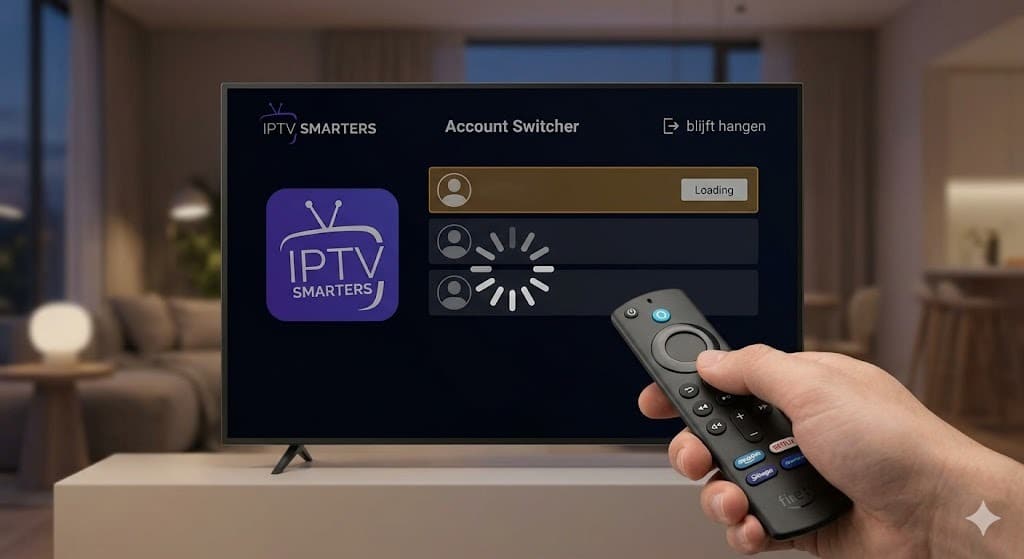
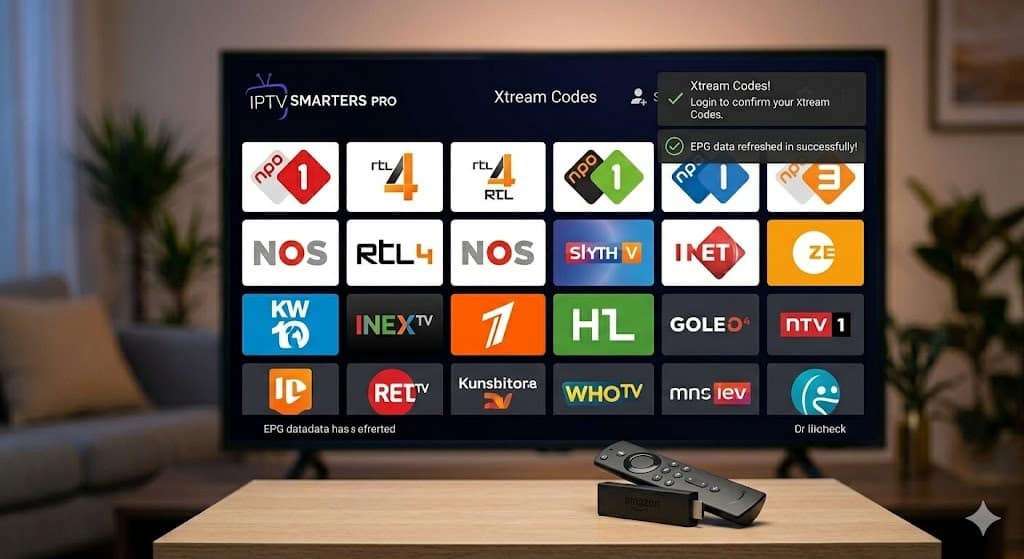
Wil je IPTV Smarters Pro installeren op je Firestick, maar weet je niet waar je moet beginnen? Je bent niet de enige. Omdat deze populaire mediaspeler niet meer standaard in de Amazon App Store staat, moet je de app handmatig installeren (sideloaden).
Dit proces klinkt technisch, maar is in werkelijkheid binnen 10 minuten geregeld. In deze gids lopen we stap voor stap door het proces: van het klaarmaken van je Amazon Fire TV Stick tot het configureren van je zenderlijsten voor de beste streamingervaring zonder haperingen.
Table of Contents
Waarom IPTV Smarters Pro Sideloaden op je Amazon Fire TV?
IPTV Smarters Pro is wereldwijd een van de meest betrouwbare en gebruiksvriendelijke mediaspelers voor IPTV-diensten. De reden dat je deze app moet ‘sideloaden’ via een APK-bestand, is simpelweg omdat Amazon generieke IPTV-spelers periodiek uit hun officiële winkel verwijdert wegens hun strenge voorwaarden.
Door de app handmatig te installeren, omzeil je deze beperking veilig en krijg je direct toegang tot de nieuwste, meest stabiele versie.
Voorbereiding: Je Firestick Klaarmaken voor Externe Apps
Voordat we de app kunnen downloaden, moeten we een kleine beveiligingsinstelling op je Firestick aanpassen zodat installaties van buiten de officiële store worden toegestaan.
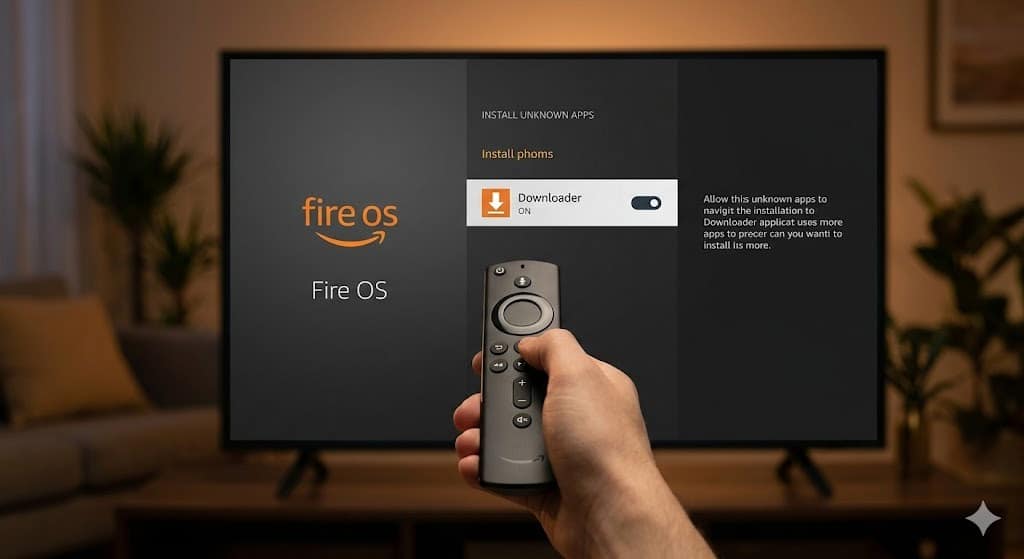
Stap 1: Ontwikkelaarsopties en ‘Onbekende Bronnen’ Activeren
- Ga naar het Hoofdscherm van je Firestick en scrol naar het tandwiel-icoon (Instellingen).
- Selecteer Mijn Fire TV (My Fire TV).
- Klik op Ontwikkelaarsopties (Developer Options).
- Let op: Zie je dit niet staan? Klik dan eerst op ‘Info’ (About), selecteer je Fire TV Stick en klik 7 keer snel achter elkaar op de actieknop van je afstandsbediening om het menu te ontgrendelen.
- Zet de optie Apps van onbekende bronnen installeren (Install unknown apps) op AAN.
Stap 2: De Officiële Downloader App Installeren
Om het APK-bestand van Smarters Pro op je apparaat te krijgen, gebruiken we de ‘Downloader’ app. Dit is de veiligste methode voor Fire OS.
- Ga terug naar het Hoofdscherm en selecteer het vergrootglas (Zoeken).
- Typ Downloader in.
- Klik op de oranje app van ontwikkelaar AFTVnews en selecteer Downloaden/Installeren.
- Open de app en klik op Toestaan (Allow) wanneer gevraagd wordt om toegang tot bestanden.
Stap-voor-Stap: IPTV Smarters Pro Downloaden (APK)
Nu je Firestick er klaar voor is, kunnen we de mediaspeler binnenhalen via een directe code. Dit voorkomt dat je lange, foutgevoelige URL’s moet typen.
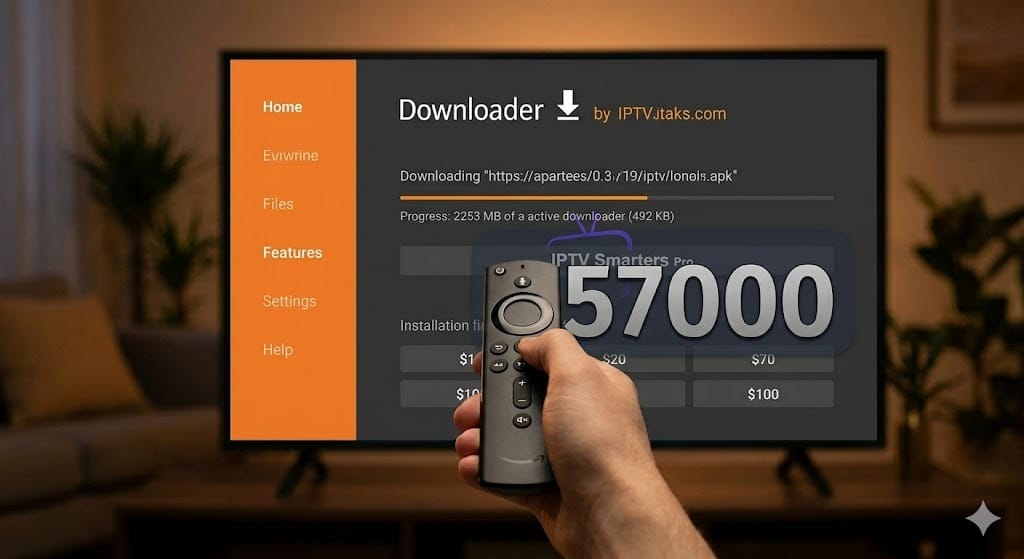
Gebruik Downloader Code 57000 voor de Nieuwste Versie
- Open de Downloader app.
- Selecteer het zoekveld waar ‘http://’ staat.
- Typ de volgende snelcode in: 57000 en klik op Go.
- Je wordt nu automatisch doorverwezen naar een veilige downloadpagina. De download van het APK-bestand (circa 31 MB) start vanzelf.
- Zodra de download voltooid is, verschijnt er een pop-up. Klik rechtsonder op Installeren.
- Klik na de installatie op Gereed (Done) en gooi het APK-bestand weg om opslagruimte te besparen op je Firestick.
Je vindt IPTV Smarters Pro nu terug in je app-overzicht!
IPTV Smarters Pro Instellen en Configureren
De app is geïnstalleerd, maar is nu nog een lege huls. Je moet de speler koppelen aan je abonnement.
Heb je de app succesvol op je Firestick gedownload, maar loop je vast bij de volgende stap? Geen zorgen. Neem dan een kijkje bij onze uitgebreide gids voor IPTV Smarters Pro instellen, waar we je met duidelijke voorbeelden precies laten zien hoe je jouw Xtream Codes of M3U-link vlekkeloos laadt.
Inloggen met Xtream Codes API of M3U URL
Wanneer je de app voor het eerst opent en de voorwaarden accepteert, krijg je verschillende inlogmethodes te zien. De meest stabiele methode is de Xtream Codes API.
- Selecteer Login with Xtream Codes API.
- Vul een willekeurige naam in bij ‘Any Name’ (bijvoorbeeld ‘Thuis’).
- Vul de Gebruikersnaam, het Wachtwoord en de Server URL in die je van je aanbieder hebt ontvangen. (Tip: Heb je bijvoorbeeld een actief pakket afgesloten bij IPTV Totaal, dan gebruik je simpelweg de Xtream-gegevens uit je welkomstmail om je profiel in één keer te laden).
- Klik op Add User.
Heb je meerdere televisies in huis? Terwijl de Firestick perfect is voor je huidige setup, moet je voor een andere televisie zonder Amazon-dongle mogelijk op zoek naar de beste IPTV app LG Smart TV om daar een vergelijkbare, naadloze kijkervaring te creëren.
Heb je meerdere televisies in huis? Terwijl de Firestick perfect is voor je huidige setup, moet je voor een andere televisie zonder Amazon-dongle mogelijk op zoek naar de beste IPTV app LG Smart TV of Samsung om ook in de slaapkamer of keuken een vergelijkbare, naadloze kijkervaring te creëren.
EPG (Tv-gids) en Buffer Instellingen Optimaliseren voor Nederland
Om haperingen (buffering) op Nederlandse netwerken zoals Ziggo of KPN te voorkomen, raden we de volgende instellingen aan:
- Buffergrootte aanpassen: Ga naar Instellingen (tandwiel) > Player Settings en zet de Buffer Size op Medium of Large. Dit helpt enorm bij het streamen van 4K-content.
- Hardware Decoding: Zorg dat Hardware Decoding is aangevinkt in de Player Settings voor een soepelere videoweergave.
- EPG Update Interval: Stel onder EPG Settings de auto-update in op 12 of 24 uur. Dit voorkomt dat de app constant op de achtergrond data ophaalt en je Firestick vertraagt.
Veelvoorkomende Problemen Oplossen (Troubleshooting)
Wat te doen bij Buffering of Zwart Beeld?
Buffering ligt in 90% van de gevallen aan de netwerkverbinding, niet aan de app.
- Controleer je internetsnelheid via de Firestick (minimaal 15-25 Mbps nodig voor HD/4K).
- Wijzig je DNS-instellingen op de Firestick naar die van Google (8.8.8.8) of Cloudflare (1.1.1.1) om vertraging door je provider (ISP) te omzeilen.
Soms ligt een haperend of zwart beeld helaas niet aan de Smarters-app of je Firestick, maar blokkeert je internetprovider het signaal tijdens drukke avonduren. Als je merkt dat je IPTV via Ziggo niet werkt of constant buffert rond prime-time, zijn er specifieke DNS-instellingen die je direct kunt aanpassen om dit op te lossen.
App Crashes of Cache Problemen
Werkt de app ineens traag of sluit hij onverwacht af? Ga naar de instellingen van je Firestick > Applicaties > Geïnstalleerde applicaties beheren > IPTV Smarters Pro en klik op Cache wissen en Geforceerd stoppen. Start de app daarna opnieuw op.
Veilig Streamen in Nederland: VPN en Privacy Advies
Het gebruik van IPTV Smarters Pro als mediaspeler is 100% legaal in Nederland. De verantwoordelijkheid voor de content die je inlaadt, ligt echter bij jou en de provider die je kiest.
Omdat sommige Nederlandse internetproviders (ISP’s) IPTV-verkeer afknijpen tijdens piekuren (tussen 19:00 en 23:00 uur), is het sterk aan te raden om een betrouwbare VPN (zoals NordVPN of ExpressVPN) te installeren op je Firestick. Dit voorkomt throttling, schermt je IP-adres af en zorgt voor een stabielere, anonieme stream.
Om deze zogenoemde throttling door je internetprovider te voorkomen en je privacy volledig te waarborgen, raden we altijd aan om je streamingverkeer te versleutelen. Het gebruik van een betrouwbare VPN in Nederland op je Firestick is de meest effectieve manier om blokkades te omzeilen en ongestoord, anoniem van je kanalen te genieten.
Veelgestelde Vragen (FAQ)
Waarom staat IPTV Smarters Pro niet meer in de Amazon App Store?
Amazon verwijdert regelmatig universele mediaspelers uit hun store vanwege hun aangescherpte voorwaarden rondom auteursrechten, hoewel de app zelf slechts een lege speler is. Daarom moet je de app via de Downloader-methode installeren.
Hoe update ik IPTV Smarters Pro op mijn Firestick?
Omdat je de app hebt ‘gesideload’, update deze niet automatisch. Om te updaten open je simpelweg de Downloader app, voer je opnieuw code 57000 in, download je de nieuwste APK en klik je op ‘Installeren’. De nieuwe versie overschrijft de oude zonder je instellingen te wissen.
Heb ik een abonnement nodig om de app te gebruiken?
Ja, IPTV Smarters Pro is slechts een videospeler. Je hebt altijd inloggegevens (een M3U-link of Xtream Codes) van een externe IPTV-provider nodig om daadwerkelijk zenders, films en series te kunnen bekijken.
Kan ik de app naar het hoofdscherm van mijn Firestick verplaatsen?
Ja! Ga naar het app-overzicht, ga op het pictogram van IPTV Smarters Pro staan, druk op de menuknop (drie streepjes) op je afstandsbediening en selecteer Naar voren verplaatsen (Move to front).
Nu je mediaspeler volledig is geïnstalleerd en geoptimaliseerd op je Firestick, ben je klaar voor de beste content. Ben je nog op zoek naar een uiterst stabiele provider zonder vastlopers? Maak je setup compleet met ons premium 12 maanden IPTV abonnement en krijg direct toegang tot al je favoriete Nederlandse zenders, live sport, films en series in 4K-kwaliteit.