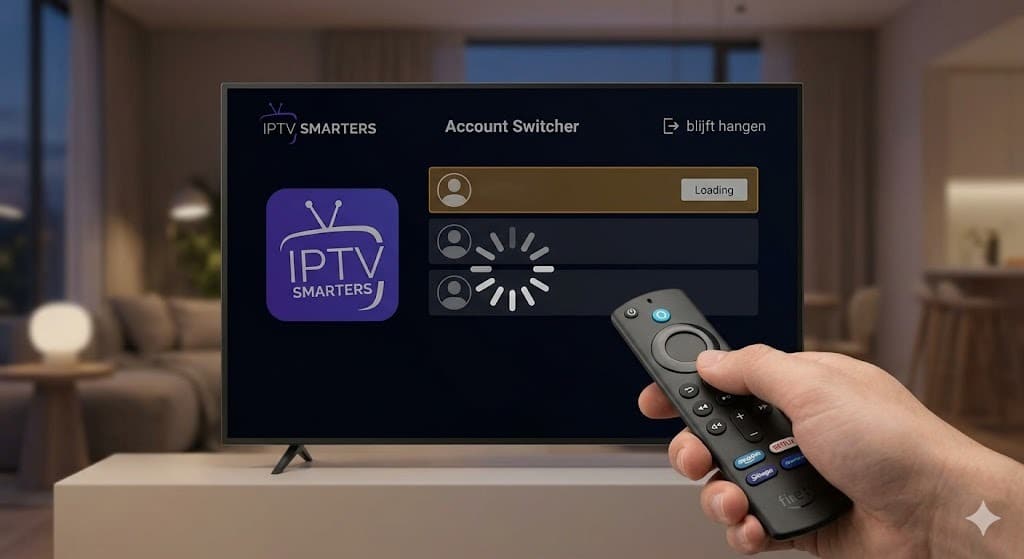
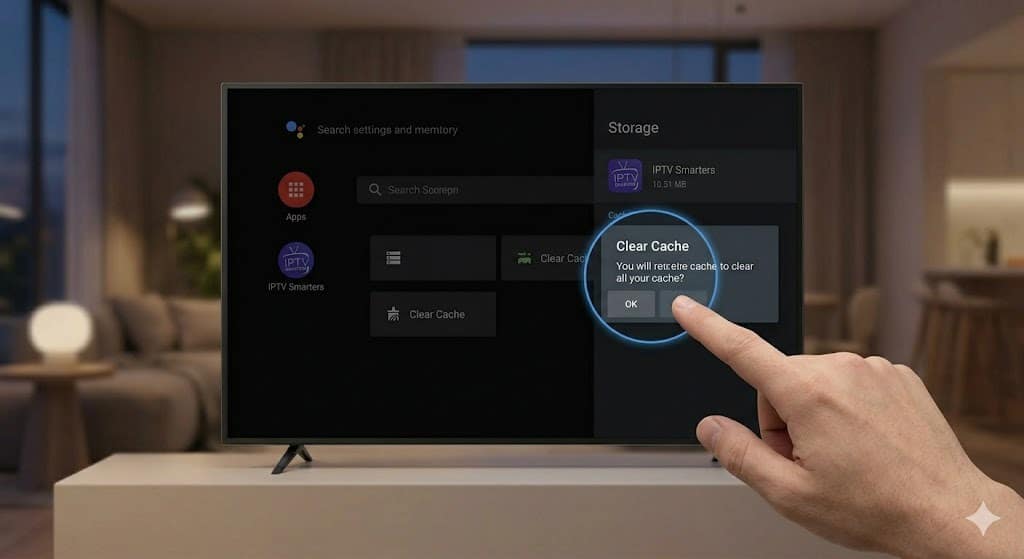
Snelle Oplossing (Quick Answer): Ervaar je dat IPTV Smarters blijft hangen bij account wisselen? In 85% van de gevallen verhelp je dit direct door de cache te legen. Ga op je Android-apparaat naar Instellingen > Apps > IPTV Smarters > Opslag > Cache wissen, forceer het stoppen van de app en start opnieuw op. Blijft de app crashen of vasthangen? Lees hieronder de uitgebreide stappen voor buffer-optimalisatie en Smart TV oplossingen.
Wisselen tussen profielen zou een naadloze ervaring moeten zijn, maar helaas is de realiteit vaak een eindeloos laadscherm, een foutmelding zoals “Authentication Failed”, of een complete app-crash. Vooral tijdens piekuren (tussen 19:00 en 22:00) ervaren duizenden Nederlandse gebruikers dat IPTV Smarters account switchen lukt niet.
In deze gids duiken we in de technische oorzaken en geven we je een praktisch, stapsgewijs plan om deze frustraties voorgoed op te lossen.
Table of Contents
Waarom Loopt IPTV Smarters Vast Tijdens het Switchen?
Om het probleem effectief aan te pakken, is het cruciaal om te begrijpen wat er onder de motorkap van de applicatie gebeurt. Het vastlopen heeft vrijwel altijd een van de volgende drie oorzaken.
Cache-opbouw en Volle Databases (De Hoofdoorzaak)
Voor elk account slaat de app tijdelijke bestanden op in een interne SQLite database. Dit omvat gigabytes aan EPG-data (tv-gidsen), zenderlogo’s en stream-metadata. Wanneer je tussen profielen schakelt, moet de app de huidige database bevriezen en een nieuwe in het werkgeheugen laden. Als deze cache te zwaar is geworden, resulteert dit direct in een IPTV Smarters Pro vastgelopen scherm.
Authenticatie Fouten en Provider-Limieten
Wanneer je switcht, vuurt de app een nieuw authenticatieverzoek (token) af naar de server van je provider. Sommige servers hanteren strakke rate limits of staan slechts één gelijktijdige verbinding toe. Als de app je vorige sessie niet snel genoeg afsluit, blokkeert de server het nieuwe verzoek. Dit resulteert in de beruchte “Network Timeout” of “Authentication Failed IPTV fix” zoektochten.
Mocht je na het legen van de cache nog steeds tegen foutmeldingen aanlopen, dan kan het probleem dieper liggen dan alleen de Smarters app. Vaak overlappen account-wissel problemen met netwerkfouten of server-side blokkades. Voor een breder perspectief op het oplossen van structurele netwerk- en verbindingsproblemen, is het verstandig om onze gids voor het oplossen van algemene IPTV storingen te raadplegen, zodat je zeker weet dat je verbinding optimaal is geconfigureerd.
Apparaat-Specifieke Beperkingen (Smart TV vs. Android TV)
Het apparaat waarop je streamt, speelt een enorme rol. Oudere Android TV-boxen of native Smart TV’s (zoals oudere Samsung Tizen of LG webOS modellen) hebben simpelweg niet de benodigde RAM (minder dan 2GB) om zware accountwissels soepel uit te voeren.
Native Smart TV’s, in het bijzonder modellen met webOS, kampen vaak met beperkt werkgeheugen. Hierdoor lopen zware applicaties zoals Smarters sneller vast tijdens een account-wissel of het laden van een nieuwe playlist. Als een harde reset niet het gewenste effect heeft, is de Smarters app mogelijk simpelweg te zwaar voor jouw specifieke televisiemodel. In dat geval loont het enorm om over te stappen naar een van de beste IPTV apps voor LG Smart TV en vergelijkbare besturingssystemen, die speciaal zijn geprogrammeerd voor apparaten met minder rekenkracht.
Stappenplan: Zo Los Je Het Account-Wissel Probleem Op
Volg deze stappen in chronologische volgorde om het systeem weer soepel te laten draaien.
Stap 1: Snel de IPTV app cache wissen (Android, iOS & Smart TV)
Dit is je eerste en belangrijkste verdedigingslinie. Het wist tijdelijke data zonder je inloggegevens te verwijderen.
- Android TV / Fire Stick: Ga naar Instellingen > Apps > IPTV Smarters > Opslag en Cache > selecteer Cache Wissen. Gebruik op een Fire Stick ook eerst de optie Forceer Stop.
- iOS (iPhone/iPad): iOS heeft geen directe ‘cache wissen’ knop. Swipe de app volledig weg uit je multitask-scherm. Bij aanhoudende problemen is “Ruim app op” (via Instellingen > Algemeen > iPhone-opslag) de beste optie.
- Samsung / LG Smart TV: Haal je TV volledig van de stroom voor 60 seconden (harde reset). Dit leegt het werkgeheugen (RAM) van de televisie.
Stap 2: Buffer- en Netwerkinstellingen Optimaliseren
Verkeerde interne instellingen kunnen het inladen van de playlist vertragen.
- Open IPTV Smarters en ga naar Instellingen.
- Navigeer naar Live TV > Buffer Size.
- Zet de buffer op 10 tot 15 seconden. Dit geeft de applicatie de ademruimte om account-data te verwerken voordat de stream wordt gestart.
- (Bonus) Als je provider het ondersteunt, verander het connectietype naar UDP in plaats van HTTP om overhead te verminderen.
Stap 3: Volledige Herinstallatie en Database Reset
Werkt stap 1 en 2 niet? Dan is de SQLite database corrupt geraakt. Verwijder de applicatie volledig (inclusief app-data). Herstart je apparaat en download de nieuwste, officiële versie. Oudere versies (vooral pre-2.2.0) bevatten bekende ‘memory leaks’ die accountwissels saboteren.
Een schone installatie is de perfecte kans om je configuratie vanaf de basis goed te zetten. Het simpelweg invoeren van je inloggegevens is vaak niet genoeg om buffering en toekomstige database-crashes te voorkomen bij intensief gebruik. Om nieuwe problemen met account-switching voor te zijn, raden we je sterk aan om direct onze stap-voor-stap handleiding te volgen om IPTV Smarters Pro optimaal in te stellen, inclusief de cruciale buffer- en EPG-configuraties.
Meerdere Accounts Beheren Zonder Crashes (Best Practices)
Als je structureel meerdere IPTV accounts beheren moet (bijvoorbeeld een sport-pakket en een regulier familie-pakket), is een strategische aanpak vereist.
Veel budget providers limiteren je tot slechts één gelijktijdige verbinding en hanteren trage servers, wat de hoofdoorzaak is van ‘Authentication Failed’ fouten tijdens het wisselen van accounts. Om deze server-side blokkades en time-outs definitief uit te sluiten, heb je een provider nodig met een robuuste infrastructuur. Maak het jezelf gemakkelijk en kies voor een betrouwbaar premium 12-maanden IPTV abonnement met geoptimaliseerde M3U-lijnen, speciaal ontworpen voor naadloos, snel en foutloos zappen tussen profielen.
IPTV Smarters Pro vs. Home: Maakt de Upgrade een Verschil?
Ja. Hoewel de gratis Home-versie prima is voor enkelvoudig gebruik, is IPTV Smarters Pro specifiek geprogrammeerd met betere database optimalisatie en connection retry logic. Dit betekent dat bij een time-out de Pro-versie het onzichtbaar nog een keer probeert, in plaats van direct te crashen.
Optimale Setup voor M3U-Playlists
Een schone, snelle M3U-infrastructuur vanuit je provider is essentieel om errors te voorkomen. Wanneer je gebruikmaakt van premium, geoptimaliseerde verbindingen, zoals de zenderpakketten op iptvtotaalkopen.com, merk je direct dat de server-side respons vele malen sneller is. Dit voorkomt authenticatie-bottlenecks.
- Tip voor EPG: Beperk in de app-instellingen de EPG-download tot maximaal 3 dagen vooruit. Dit scheelt enorm in de database-omvang per account.
- Tip voor Switchen: Neem letterlijk een pauze van 10 seconden nadat je een account sluit en voordat je de volgende opent.
Stabiele Alternatieven voor IPTV Smarters
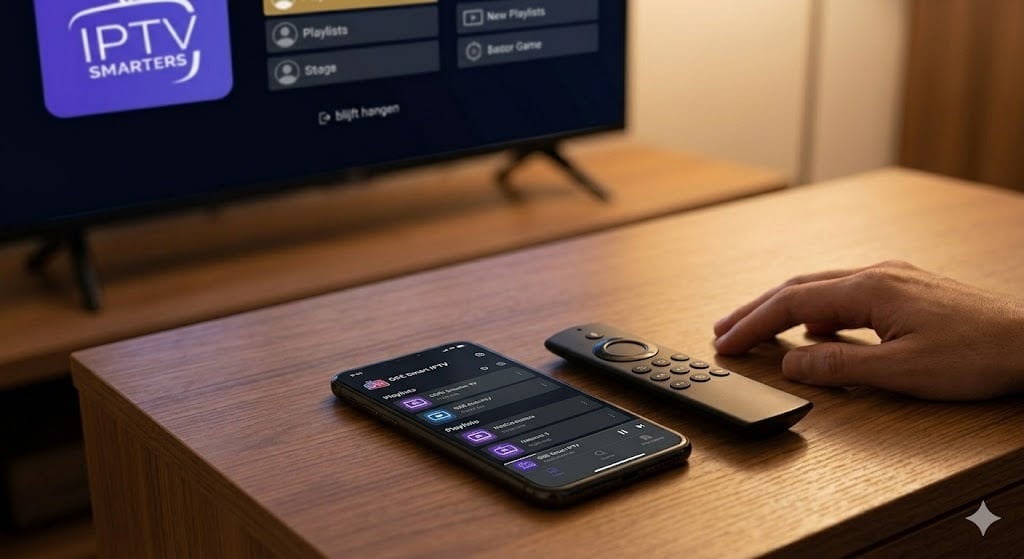
Soms ligt het probleem te diep geworteld in de combinatie van je hardware en deze specifieke app. Overweeg dan deze robuuste alternatieven:
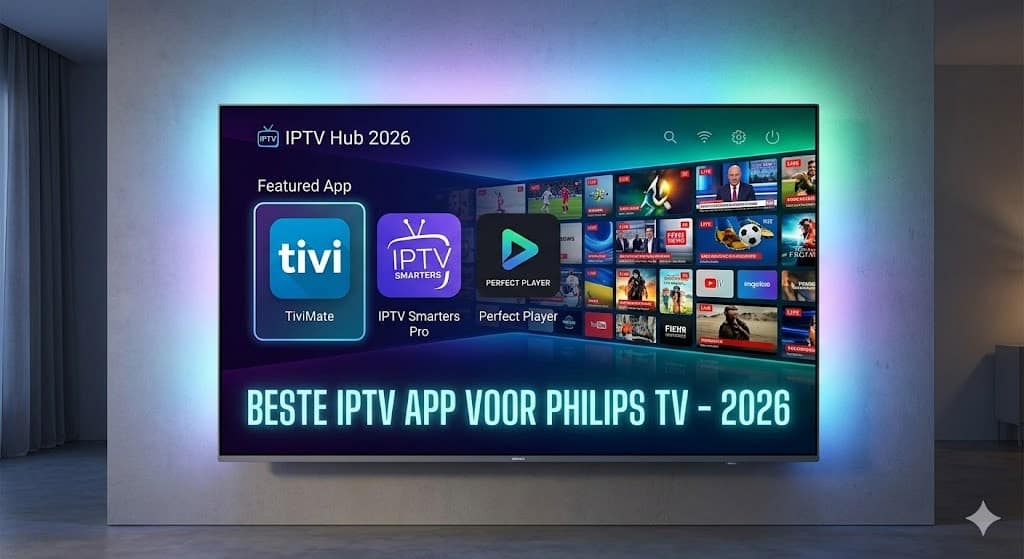
- TiviMate: Beschouwd als de gouden standaard voor Android TV. Het werkt niet met gescheiden “accounts”, maar integreert meerdere playlists in één naadloze tv-gids.
- GSE Smart IPTV: Biedt uitstekende cloud-synchronisatie en robuust accountbeheer voor mobiele apparaten.
- Net IPTV: Heeft een veel lichtere, eenvoudigere architectuur die veel vergevingsgezinder is voor apparaten met weinig werkgeheugen.
Blijft de Smarters architectuur foutmeldingen geven op jouw specifieke apparaat, ondanks het wissen van de cache? Blijf dan niet hangen in frustratie, maar stap over op een applicatie die meerdere playlists native – en zonder het omslachtige in- en uitloggen – ondersteunt. TiviMate is hiervoor de absolute koploper. Ontdek hoe eenvoudig het is om TiviMate te installeren op je Android TV en geniet direct van een razendsnelle, naadloze interface waarbij wisselen tussen providers nog geen seconde duurt.
Veelgestelde Vragen (FAQ)
Hoe lang duurt het wisselen tussen IPTV accounts normaal?
Onder ideale omstandigheden (snelle hardware, stabiel netwerk) duurt een wissel 3 tot 8 seconden. Duurt het langer dan 15 seconden, dan is er sprake van een vastloper en dien je de cache te wissen of de bufferinstellingen aan te passen.
Welke bestanden moet ik wissen als de app blijft laden?
Begin altijd met de algemene App Cache via je Android/iOS instellingen. Werkt dit niet, wis dan binnen de applicatie zelf de EPG-data (tv-gids) en de cache van de zenderlogo’s.
Wat is de maximale limiet voor accounts in IPTV Smarters?
Technisch is er geen limiet, maar in de praktijk (door RAM-beperkingen) raden wij aan niet meer dan 5 accounts op een smartphone of tablet te installeren, en maximaal 8 op een high-end Android TV-box.