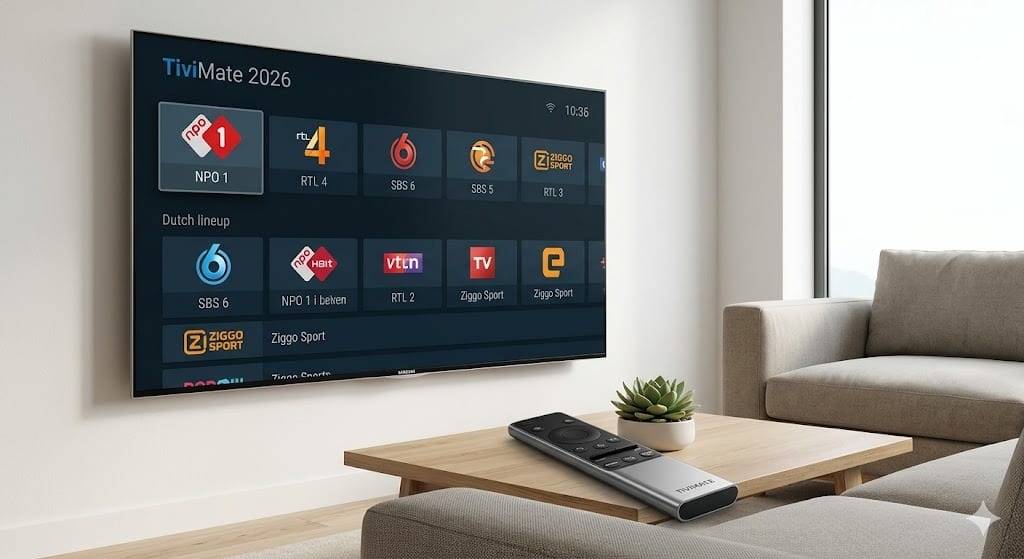
Op zoek naar de beste manier om IPTV te streamen? Als je een Android TV hebt, is er eigenlijk maar één serieuze optie: TiviMate. Terwijl andere apps vaak aanvoelen als uitvergrote mobiele applicaties, is TiviMate vanaf de grond af ontworpen voor het grote scherm.
In deze complete handleiding leer je precies hoe je TiviMate instelt op je Android TV, van het toevoegen van je eerste M3U-playlist tot het feilloos synchroniseren van je EPG (tv-gids).
Table of Contents
Waarom TiviMate de Ultieme IPTV-Speler is
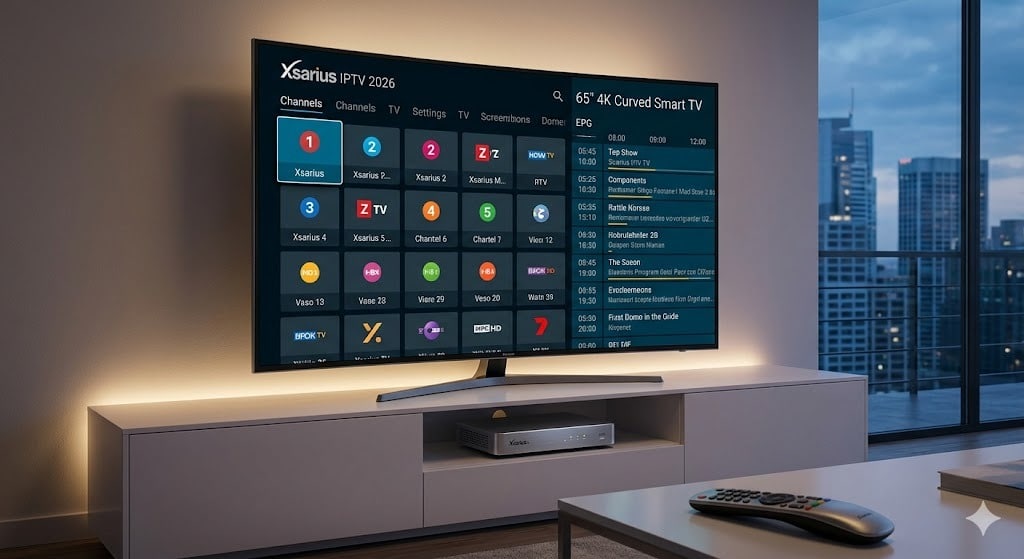
Na het testen van tientallen IPTV-spelers (zoals IPTV Smarters Pro en GSE Smart IPTV), steekt TiviMate er met kop en schouders bovenuit. De interface is razendsnel, schaalt perfect naar 4K-schermen, en de navigatie met een standaard afstandsbediening voelt volstrekt natuurlijk aan. Geen haperende menu’s, maar een premium kijkervaring.
Stap 1: TiviMate Downloaden en Installeren
Het installeren van de app kost nog geen vijf minuten. Afhankelijk van je apparaat zijn er twee manieren om dit te doen.
Methode A: Via de Google Play Store (Aanbevolen)
Voor de meeste moderne Android TV’s (vanaf Android 5.0) en de Chromecast met Google TV is dit de snelste route:
- Open de Google Play Store op je televisie.
- Zoek naar “TiviMate IPTV Player”.
- Klik op Installeren en open de app. Je wordt direct begroet door een schone, intuïtieve interface.
Voordat we de technische stappen in duiken, is het belangrijk om te weten dat een goede voorbereiding het halve werk is. Heb je naast TiviMate ook andere apparaten in huis waarop je wilt streamen? Bekijk dan ook eens onze uitgebreide installatiegids voor tips over het configureren van IPTV op smartphones, tablets en smart-tv’s van andere merken, zodat je overal in huis kunt genieten.
Methode B: TiviMate Sideloaden (Voor Oudere TV’s)
Heeft jouw tv geen toegang tot de Play Store? Dan kun je de app handmatig installeren (sideloaden):
- Download de officiële TiviMate APK via een veilige bron op je computer.
- Zet het APK-bestand op een USB-stick.
- Plug de USB in je tv en gebruik een File Manager-app om de installatie te voltooien.
Stap 2: TiviMate Configureren (M3U & EPG)
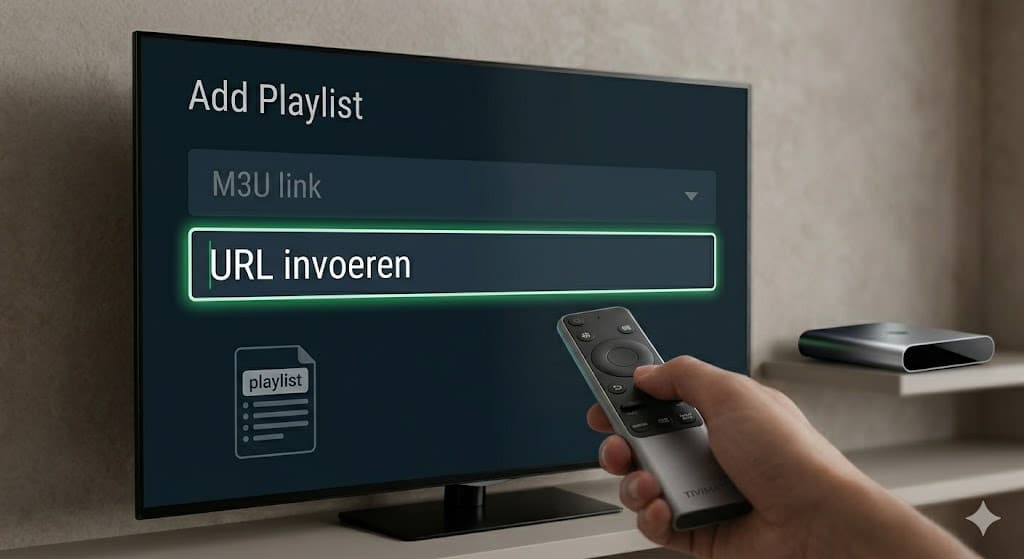
Een IPTV-speler is nutteloos zonder content. Hier lees je hoe je jouw kanalen en tv-gids activeert.
Zodra je de M3U-link hebt ingevoerd, zie je direct waarom TiviMate zo geliefd is: alle kanalen worden strak en razendsnel ingeladen. Ben je nog op zoek naar een provider die echt alles afdekt? Neem dan een kijkje bij ons compleet zenderaanbod om precies te zien welke premium sport-, film- en entertainmentkanalen je na de installatie direct in 4K kunt bekijken.
Een M3U Playlist Toevoegen
Je IPTV-provider levert doorgaans een M3U-link. Deze link bevat alle data om de zenders in te laden.
- Ga in TiviMate naar Settings > Playlists > Add Playlist.
- Selecteer Enter URL (dit werkt in 99% van de gevallen beter dan een lokaal bestand uploaden of Xtream Codes gebruiken voor Nederlandse zenders).
- Voer je M3U-link in. TiviMate zal nu automatisch alle kanalen inladen en categoriseren (bijv. Sport, Nieuws, Entertainment).
De EPG (TV-Gids) Synchroniseren
Om te zien wat er op tv is, heb je een Electronic Program Guide (EPG) nodig.
- Ga naar Settings > EPG Sources en voeg de EPG-URL van je provider toe.
- Tip voor Nederlandse gebruikers: Loopt je tv-gids een uur of twee achter? Dit is een veelvoorkomend probleem met tijdzones. Pas in de EPG-instellingen de Time Offset handmatig aan naar +1 of +2 uur (Amsterdam/Europa) om dit te corrigeren.
TiviMate Gratis vs. TiviMate Premium: Is het de €15 Waard?
De gratis versie is uitstekend om de app te testen, maar beperkt je tot één playlist en basisfunctionaliteiten. Voor intensief gebruik is de Premium-versie (circa €15 per jaar of een eenmalig bedrag voor een lifetime licentie) een absolute must.
| Functie | TiviMate Gratis | TiviMate Premium |
| Aantal Playlists | Maximaal 1 | Ongelimiteerd |
| Uitgebreide EPG | Beperkt | Ja (Volledige ondersteuning) |
| Catch-up TV (Terugkijken) | Nee | Ja |
| Zenders Opnemen | Nee | Ja |
| Interface Aanpassen | Nee | Ja (Premium thema’s, favorieten sorteren) |
TiviMate Optimaliseren per TV-Merk
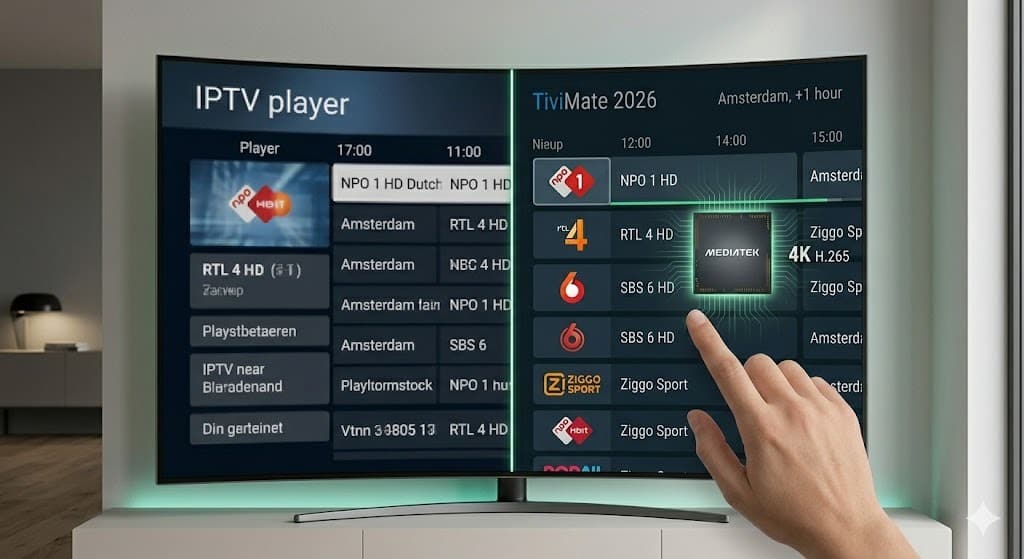
Niet elke Android TV gaat hetzelfde om met zware streams. Hier zijn de beste instellingen per merk:
Philips, Sony & TCL (Android TV Instellingen)
- Philips: Schakel “Instant On” uit in de tv-instellingen om buffering bij opstarten te voorkomen. Zorg dat de Hardware Decoder in TiviMate is ingeschakeld.
- Sony: Ervaar je stotterend beeld bij hoge bitrates? Verlaag in TiviMate de buffergrootte naar 3 tot 5 seconden.
- TCL: Deze tv’s hebben vaak beperkt werkgeheugen. Zorg dat je achtergrond-apps afsluit, aangezien TiviMate tijdens het streamen van 4K-content al snel 300MB RAM vereist.
Heb je een LG Smart TV? (WebOS Alternatieven)
Let op: TiviMate is exclusief gebouwd voor het Android-ecosysteem. Als je een televisie hebt die draait op WebOS, kun je deze app helaas niet installeren. Zoek je specifiek naar de beste IPTV app voor een LG Smart TV? Kijk dan naar alternatieven zoals IPTV Smarters Pro of overweeg de aanschaf van een losse Chromecast met Google TV om alsnog van TiviMate te genieten. (Plaats hier je interne link).
TiviMate is exclusief gebouwd voor het Android-ecosysteem. Als je een televisie hebt die draait op WebOS, kun je deze app helaas niet installeren. Zoek je specifiek naar de Beste IPTV app LG Smart TV? Dan raden we aan om IPTV Smarters Pro te gebruiken; deze app biedt een vergelijkbare, gebruiksvriendelijke interface die perfect draait op de besturingssystemen van LG.
Problemen Oplossen: Buffering en EPG Fouten Verhelpen
Zelfs de beste setup hapert wel eens. Zo los je de meest voorkomende ergernissen op:
- Constante Buffering: Dit ligt zelden aan de app. Voor stabiele HD-streams heb je minimaal 10 Mbps nodig, en voor 4K minimaal 25 Mbps. Gebruik indien mogelijk altijd een bedrade ethernetverbinding in plaats van wifi.
- Zenders Laden Niet: Controleer of je abonnement nog actief is en of de M3U-URL niet is gewijzigd door je provider.
- App Crasht: Zorg dat je de nieuwste versie draait. Ga naar Settings > Backup/Restore, maak een back-up, verwijder de app, en installeer de nieuwste versie uit de Play Store.
Vaak liggen buffering en laadproblemen niet aan je internetverbinding of aan de TiviMate app zelf, maar aan overbelaste servers van je huidige provider. Wil je zonder haperingen genieten van vloeiende streams en direct toegang tot een perfect gesynchroniseerde EPG? Kies dan voor een betrouwbaar 12-maanden IPTV abonnement, waarmee je verzekerd bent van premium servers, ongekende stabiliteit en constante uptime voor al je favoriete zenders.
Veelgestelde Vragen (FAQ)
Kan ik TiviMate gebruiken zonder VPN in Nederland?
Ja, het gebruik van de app zelf en het streamen van legale IPTV-diensten (zoals KPN iTV via M3U of lokale kabelmaatschappijen) vereist geen VPN. Gebruik een VPN alleen voor extra privacy en databeveiliging.
Hoewel het gebruik van de app zelf en het streamen van legale IPTV-diensten geen VPN vereist, kiezen veel gebruikers toch voor extra bescherming. Met een veilige VPN voor Nederland versleutel je al je internetverkeer, voorkom je dat je internetprovider je streamingsnelheid ongemerkt afknijpt (throttling) en waarborg je maximale privacy tijdens je dagelijkse kijksessies.
Hoe maak ik een lijst met mijn favoriete zenders?
Houd in de zenderlijst de ‘OK’- of selectieknop op je afstandsbediening ingedrukt. Er verschijnt een menu waar je “Add to Favorites” kunt selecteren. Je vindt deze zenders vervolgens razendsnel terug in je eigen favorietenmap.
Welke Android-versie is vereist?
TiviMate draait op Android TV 5.0 en hoger, maar voor de beste en meest stabiele ervaring raden we minimaal Android TV 9.0 (met minimaal 2GB RAM) aan.