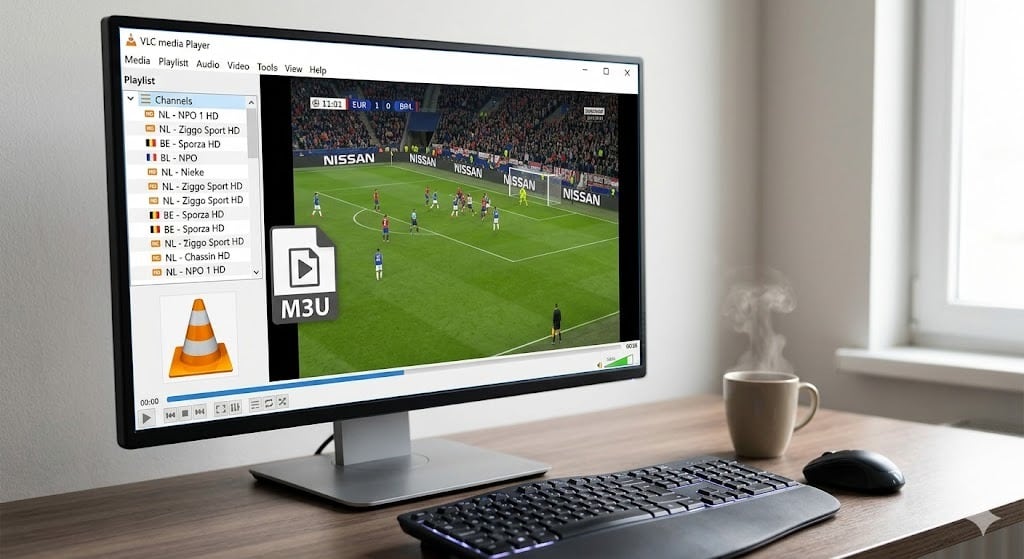
Je wilt IPTV instellen op VLC Player zonder te verdwalen in technische menu’s of te maken te krijgen met haperende beelden. Begrijpelijk. Niets is zo frustrerend als een stream die buffert net op het moment dat de wedstrijd of film spannend wordt.
In deze complete gids slaan we de droge theorie over. Binnen 60 seconden kijk je naar jouw favoriete live kanalen via een M3U playlist. We behandelen niet alleen de basisinstallatie, maar geven je ook de exacte instellingen om stotterend beeld permanent op te lossen. Laten we direct beginnen.
Table of Contents
Waarom VLC Player de Slimste Keuze is voor IPTV Streams
VLC Player is veel meer dan de standaard videospeler op je computer. Voor IPTV is het een absolute krachtpatser, en dit is waarom:
- 100% Gratis en Advertentievrij: Geen verborgen abonnementskosten of irritante pop-ups.
- Universele Compatibiliteit: VLC speelt vrijwel elk streamingprotocol (waaronder HLS en MPEG-TS) zonder haperen af.
- Geen Extra Codecs Nodig: Alles wat je nodig hebt om live tv te kijken, is standaard ingebouwd.
Voordat je in de technische instellingen van VLC duikt, is het handig om de basis te begrijpen. Mocht je nieuw zijn in de wereld van digitaal streamen en je afvragen hoe de technologie achter je M3U link werkt, lees dan eerst onze uitgebreide uitleg over wat IPTV precies is. Zo weet je zeker dat je de achterliggende techniek snapt en het maximale uit je mediaspeler haalt.
Snel en Simpel: M3U Playlist Toevoegen in VLC (Stappenplan)
Het toevoegen van je zenders is een kwestie van seconden als je precies weet waar je moet klikken.
Stap 1: De Juiste Versie van VLC Downloaden
Zorg ervoor dat je de nieuwste versie van VLC Player (3.0.18 of nieuwer) hebt geïnstalleerd via de officiële website. Oudere versies hebben vaak moeite met moderne, zware IPTV protocollen.
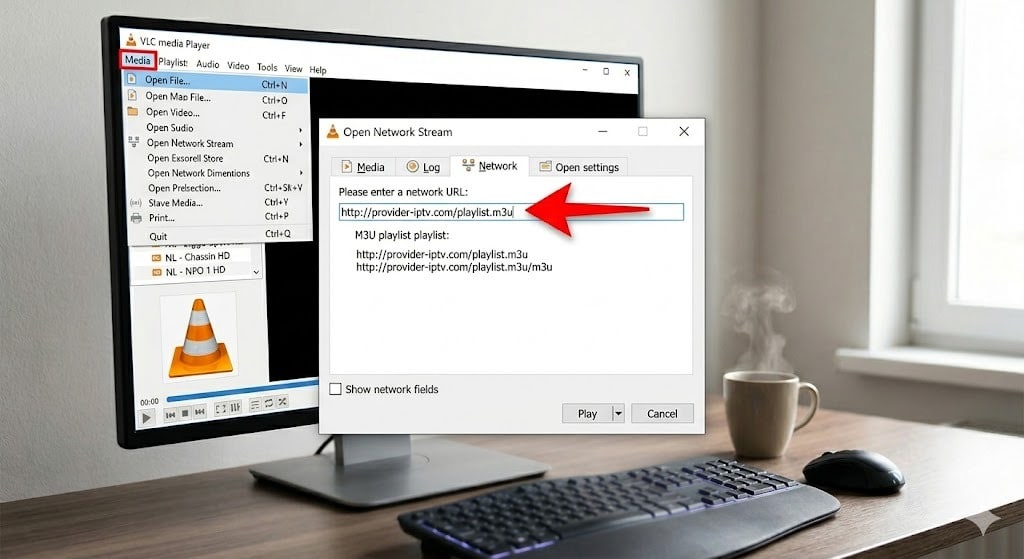
Stap 2: Het Netwerkstream-menu Openen (Sneltoets Ctrl+N)
Start VLC Player. Ga in de menubalk naar Media en klik op Open Network Stream. Wil je sneller werken? Gebruik dan simpelweg de sneltoets Ctrl + N (Windows) of Cmd + N (Mac).
Stap 3: Je M3U Link Plakken en Direct Afspelen
In het venster dat opent, zie je een tabblad ‘Network’. Plak hier de M3U playlist URL die je van je provider hebt ontvangen. Klik rechtsonder op Play (Afspelen). VLC laadt nu direct de kanalen in.
Stap 4: Navigeren Tussen Jouw Favoriete Zenders
Druk op Ctrl + L om de volledige afspeellijst te openen. Hier zie je een overzicht van alle beschikbare zenders. Dubbelklik op een zender om ernaar over te schakelen.
Een mediaspeler is natuurlijk waardeloos zonder de juiste content. Wanneer je jouw M3U playlist succesvol hebt geladen in VLC, krijg je in theorie direct toegang tot duizenden kanalen. Ben je benieuwd naar het complete aanbod voordat je een lijst toevoegt of overweegt te kopen? Bekijk dan ons actuele overzicht van alle beschikbare IPTV zenders, inclusief premium sportkanalen, films en internationale netwerken.
VLC Player Instellingen Optimaliseren: Buffervrij Kijken
Het grootste nadeel van IPTV via internet is buffering. Door twee simpele instellingen in VLC aan te passen, elimineer je 90% van de haperingen.
Network Caching Verhogen (Dé Fix Tegen Stotterend Beeld)
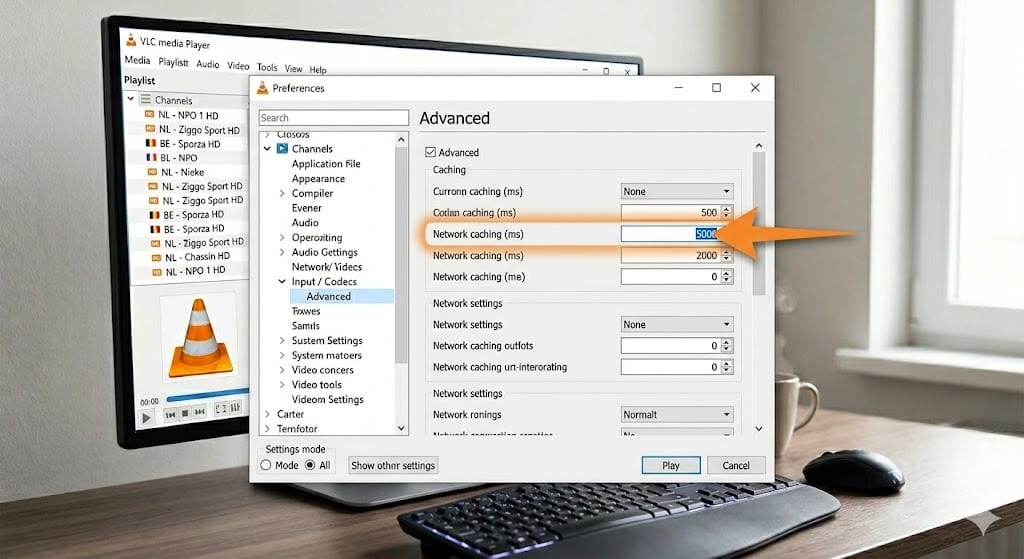
Standaard buffert VLC slechts een fractie van een seconde. Bij een schommelende internetverbinding zorgt dit direct voor stilstaand beeld.
- Ga naar Tools > Preferences (Ctrl + P).
- Vink linksonder bij ‘Show settings’ de optie All aan.
- Klik in het linkermenu op Input / Codecs.
- Scroll naar beneden tot je de sectie ‘Advanced’ ziet.
- Verander de waarde bij Network Caching (ms) van de standaard 1000 naar 3000 of zelfs 5000. Klik op Opslaan.
Hardware Acceleratie Inschakelen voor HD en 4K Streams
Kijk je veel 4K of Full HD content? Laat je videokaart het zware werk doen in plaats van je processor. Ga naar Tools > Preferences > Input / Codecs en zet Hardware-accelerated decoding op Automatic.
Zelf M3U Bestanden Beheren en Aanmaken
Soms wil je niet afhankelijk zijn van een externe URL, maar zelf bepalen welke zenders er in je lijst staan.
Hoe Ziet de Structuur van een M3U Bestand Eruit?
Een M3U bestand is in de basis een simpel tekstbestand dat je met Kladblok kunt openen. De eerste regel moet altijd #EXTM3U zijn, gevolgd door kanaalinformatie en de daadwerkelijke stream-link:
#EXTM3U
#EXTINF:-1, NPO 1 HD
http://live-stream-url.com/kanaal1
M3U vs. M3U8: Wat is het Verschil voor Nederlandse Zenders?
Het enige verschil is de codering. M3U8 gebruikt UTF-8 codering, wat perfect is voor internationale zenders met speciale tekens (zoals Arabische of Aziatische karakters). Voor standaard Nederlandse kanalen presteren beide formaten identiek in VLC.
Veelvoorkomende VLC IPTV Problemen Oplossen (Troubleshooting)
Loopt het toch vast? Dit zijn de oplossingen voor de meest voorkomende foutmeldingen.
Foutmelding: “VLC does not support the audio or video format”
Dit betekent dat de specifieke stream een codec gebruikt die VLC niet herkent (zeldzaam, maar het gebeurt). De snelste fix is het updaten van VLC naar de meest recente versie of de stream openen via een alternatieve mediaspeler.
De Stream Laadt Niet of Slaat Over
VLC springt automatisch naar de volgende zender als een stream offline is of te traag laadt. Klik op de Loop-knop (herhalen) in de onderste menubalk. VLC blijft nu proberen de huidige zender te herladen in plaats van door de lijst te skippen. Controleer ook of je Network Caching hoog genoeg staat.
Wel Geluid, Geen Beeld (Codec Problemen)
Druk tijdens het afspelen op Ctrl + J (Codec Information). Als er geen video-codec wordt weergegeven, is de stream beschadigd bij de bron. Dit is een serverprobleem van de aanbieder, geen fout in VLC.
VLC vs. Premium Alternatieven: Wanneer is het Tijd om te Upgraden?
VLC is geweldig voor incidenteel gebruik op je laptop, maar voor de ultieme tv-ervaring op de bank zijn er geavanceerdere opties.
| Functionaliteit | VLC Player | TiviMate (Android) | IPTV Smarters | Kodi |
| Prijs | 100% Gratis | Freemium | Freemium | 100% Gratis |
| TV-Gids (EPG) | Nee | Uitstekend | Ja | Ja (via Add-ons) |
| Interface | Zeer Basic | Premium & Modern | Gebruiksvriendelijk | Complex / Aanpasbaar |
| Ideaal Voor | PC / Mac / Snel testen | Smart TV / Android Box | Mobiel / Smart TV | Media Center PC’s |
Als je dagelijks kijkt via een Smart TV, is het verstandig om over te stappen naar een dedicated app, aangevuld met een stabiel en betrouwbaar abonnement via IPTV Totaal voor de hoogste kwaliteit zenders en EPG-data.
Hoewel VLC perfect is voor je computer of laptop, is het wellicht niet de meest gebruiksvriendelijke optie voor de televisie in je woonkamer. Heb je een Smart TV (zoals LG of Samsung), een Apple TV of een Android box en wil je weten hoe je jouw zenders daarop instelt via premium apps zoals TiviMate? Raadpleeg dan onze complete IPTV installatiegids voor stapsgewijze instructies per apparaat.
Legaliteit en Veiligheid van IPTV in Nederland (2026 Update)
De regels rondom streaming worden scherper. Hoe zorg je dat je veilig blijft?
Hoe Herken Je een Legale M3U Bron?
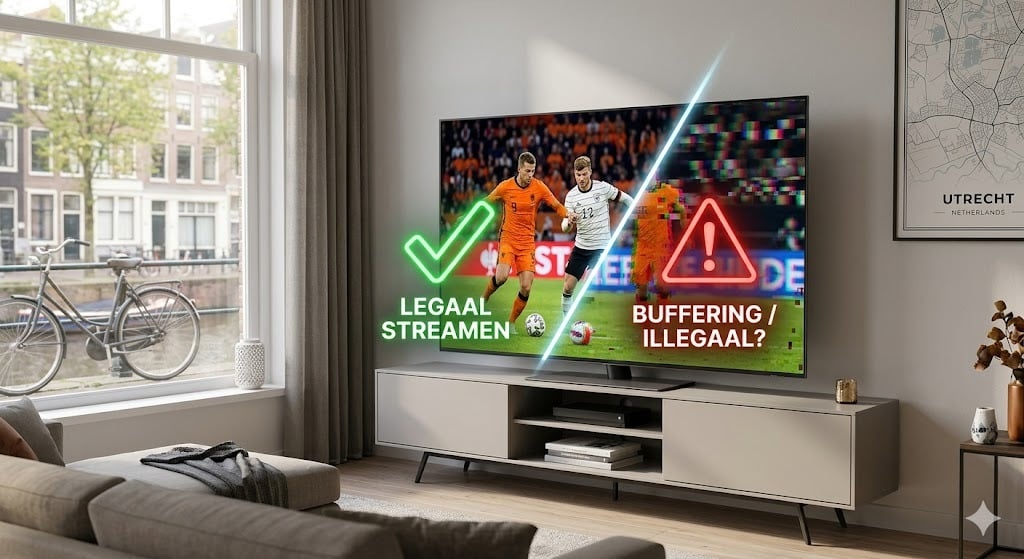
VLC Player gebruiken is 100% legaal. Het gaat echter om de content die je laadt. Het gratis streamen van betaalde premium zenders (zoals Ziggo Sport of ESPN) via schimmige forums is illegaal. Kies altijd voor gevestigde aanbieders die open communiceren over hun pakketten.
Bij het streamen van live televisie is de bron van je M3U bestand de belangrijkste factor voor een haperingsvrije ervaring. Gratis playlists die je op het internet vindt, vallen vaak uit of bufferen continu tijdens belangrijke sportwedstrijden. Kies daarom altijd voor een aanbieder van betrouwbare Nederlandse IPTV, zodat je verzekerd bent van stabiele servers, scherp 4K-beeld en volledige ondersteuning.
Waarom een VPN Aan te Raden is bij Streaming
Zelfs als je legale streams bekijkt, voorkomt een VPN (Virtual Private Network) dat je internetprovider je bandbreedte ‘knijpt’ (throttling) wanneer ze zwaar streamingverkeer detecteren. Dit voorkomt onnodige buffering tijdens piekuren.
Veelgestelde Vragen (FAQ)
Hoe voeg ik een lokale M3U playlist toe in plaats van een URL?
Heel simpel: sleep het gedownloade .m3u bestand direct in het geopende VLC venster, of ga naar Media > Open File (Ctrl + O) en selecteer je afspeellijst.
Kan ik live TV opnemen via VLC Player?
Ja. Ga naar View > Advanced Controls. Er verschijnt nu een opnameknop (rode cirkel) in je navigatiebalk. Klik hierop tijdens het kijken om de stream direct als videobestand op je harde schijf op te slaan.
Waarom verdwijnen mijn zenders na het herstarten van VLC?
VLC bewaart netwerkstreams niet standaard als ‘vaste’ zenderslijst. Om dit te voorkomen, kun je de afspeellijst opslaan via Media > Save Playlist to File. De volgende keer open je simpelweg dit opgeslagen bestand om direct verder te kijken.
Ben je na het instellen van VLC overtuigd van het gemak, maar mis je nog een stabiele, supersnelle zenderlijst zonder buffering? Stop met het eindeloos zoeken naar gratis test-links die na een dag weer offline gaan. Sluit vandaag nog een voordelig 12-maanden abonnement af en ontvang direct een premium M3U playlist in je mailbox, klaar om direct in VLC te plakken.