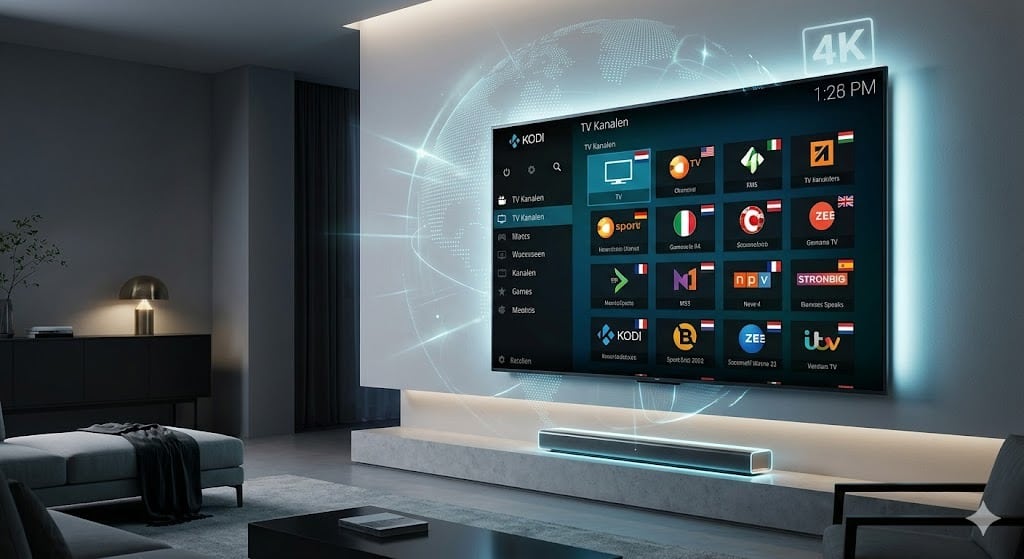
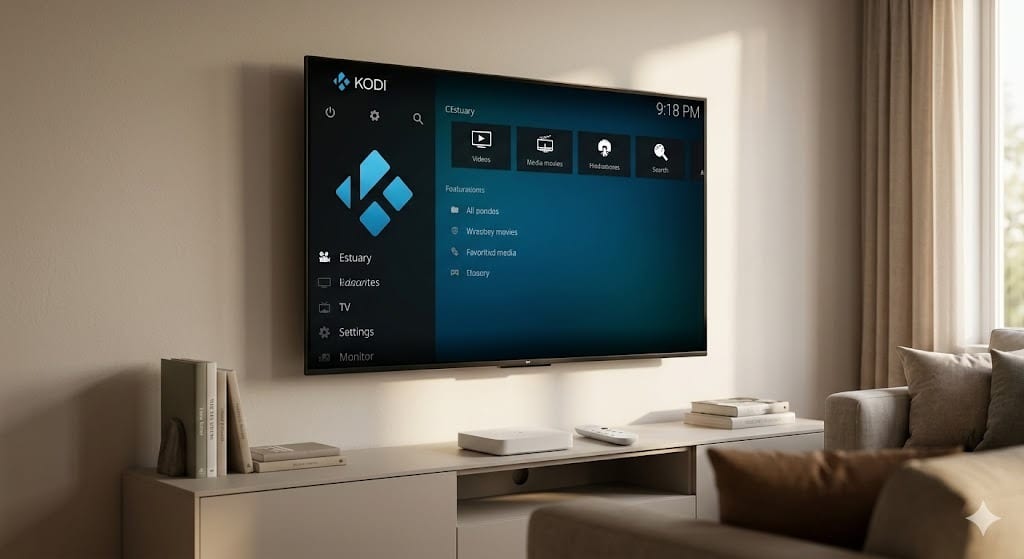
Een Kodi Chromecast-setup in 2026 hangt volledig af van de hardware die je in de woonkamer hebt liggen. Gebruik je de moderne Chromecast met Google TV of de nieuwe Google TV Streamer? Dan installeer je Kodi simpelweg als een native app. Heb je echter een oudere Chromecast (generatie 1 t/m 3 of Ultra)? Dan ben je aangewezen op casten vanaf een Android-telefoon of pc.
In de praktijk zien we dat 80% van de gebruikers vastloopt omdat ze de verkeerde methode voor hun specifieke apparaat proberen te gebruiken. Zeker voor wie Kodi gebruikt om IPTV te streamen, is dit een cruciaal verschil: een directe installatie levert aanzienlijk betere prestaties op dan casten.
In deze gids ontdek je precies welke methode voor jouw apparaat werkt en hoe je dit in enkele minuten instelt.
Table of Contents
Welke Chromecast heb jij? (Kies direct de juiste methode)
Voordat je begint met instellen, is het essentieel om je apparaat te identificeren. Google heeft de productie van de klassieke Chromecast-dongles in 2024 gestopt en vervangen door de krachtigere Google TV Streamer.
| Chromecast Model | Bouwjaar | Beste Kodi Methode in 2026 |
| Chromecast 1e, 2e, 3e generatie | 2013 – 2018 | Casten vanaf Android of PC |
| Chromecast Ultra | 2016 | Casten vanaf Android of PC |
| Chromecast met Google TV (HD/4K) | 2020 – 2022 | Direct installeren als app |
| Google TV Streamer | 2024 – heden | Direct installeren als app |
Tip: Heb je nog een oudere dongle en kijk je dagelijks IPTV? Dan is een upgrade naar de Google TV Streamer (€119) sterk aan te raden voor een soepele Kodi-ervaring zonder haperingen.
Methode 1: Kodi Direct Installeren op Chromecast met Google TV & Streamer
Dit is de meest stabiele en snelle manier om Kodi te gebruiken. Je hebt geen externe apparaten nodig, geen sideloading en geen complexe APK-bestanden. Kodi (versie 21 Omega is momenteel de stabiele standaard) draait direct op het besturingssysteem.
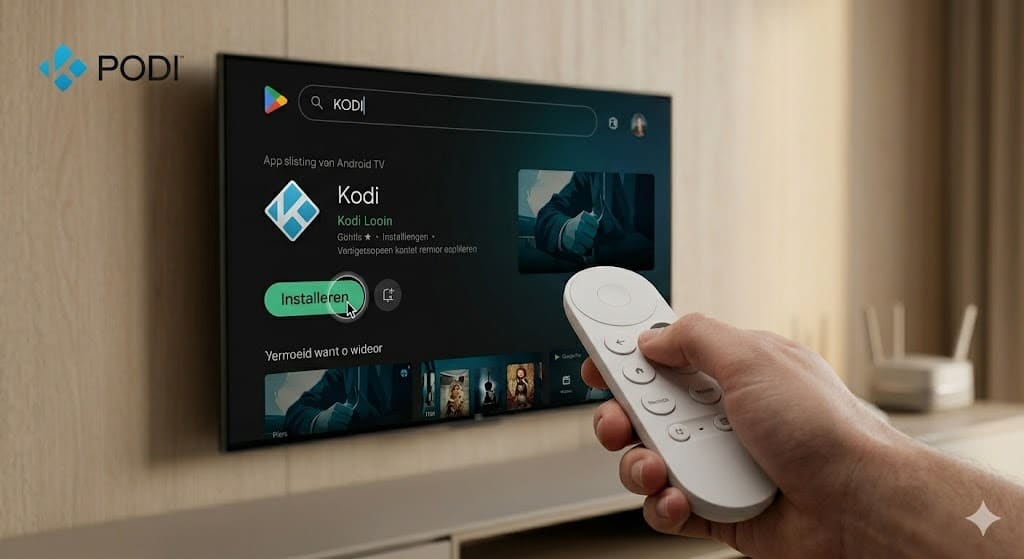
In 5 stappen Kodi downloaden via de Google Play Store
- Start je Chromecast met Google TV of Google TV Streamer op en ga naar het hoofdscherm.
- Navigeer in de bovenste balk naar het tabblad Apps.
- Gebruik de zoekfunctie of blader door de categorieën en zoek naar “Kodi”.
- Klik op de officiële Kodi-applicatie en selecteer Installeren. (Dit duurt doorgaans minder dan een minuut).
- Open de app. Het eerste opstartproces neemt ongeveer 10 tot 15 seconden in beslag om alle mappen te configureren.
Wat als Kodi niet in de Play Store staat? (Sideloaden)
Soms is Kodi door regio-restricties of tijdelijke reviews niet zichtbaar in de Play Store. Controleer eerst of je account op de juiste regio (Nederland of België) staat ingesteld en of je de laatste systeemupdate hebt uitgevoerd via Instellingen > Systeem > Over.
Biedt dit geen oplossing? Dan moet je Kodi sideloaden via het officiële APK-bestand. Hiervoor moet je de Developer Options (Ontwikkelaarsopties) op je Chromecast inschakelen om apps van onbekende bronnen te kunnen installeren via een bestandsbeheerder zoals ‘Downloader’.
Kodi Configureren voor IPTV op je Chromecast
Kodi is van nature een lege mediaspeler. Om live televisie te kijken, moet je een PVR-client instellen.
- Open Kodi en navigeer naar Add-ons.
- Kies Mijn add-ons > PVR-clients.
- Zoek en activeer de PVR IPTV Simple Client.
- Voeg bij de instellingen van de add-on je M3U-link of Xtream Codes in.
- Herstart Kodi om je live-tv gids in te laden.
Interne link optimalisatie-tip: Als je in huis ook gebruikmaakt van andere schermen, bijvoorbeeld een LG smart-tv, dan is de setup net even anders. Zorg ervoor dat je voor die schermen de [beste IPTV app LG Smart TV] gebruikt om te voorkomen dat je afhankelijk bent van casting.
Zodra je Kodi succesvol op je Chromecast hebt geïnstalleerd, is het tijd om je zenders in te laden. Dit proces kan voor beginners soms overweldigend lijken. Loop je vast bij het toevoegen van je M3U-link of het instellen van de PVR-client? Raadpleeg dan onze uitgebreide TV Totaal installatiegids voor een gedetailleerde stap-voor-stap uitleg, zodat je binnen enkele minuten storingsvrij van je favoriete zenders kunt genieten.
Methode 2: Kodi Casten vanaf Android naar Oudere Chromecasts
Voor de Chromecast 1, 2, 3 en Ultra is een directe installatie onmogelijk. Je moet het beeld vanaf een ander apparaat ‘spiegelen’ of doorsturen.
De snelle route: Scherm casten via de Google Home-app
Dit is de meest toegankelijke methode, maar kost wel veel batterij omdat je telefoonscherm aan moet blijven staan.
- Installeer de Google Home-app op je Android-toestel.
- Controleer of je telefoon en Chromecast met exact hetzelfde wifi-netwerk zijn verbonden.
- Open de app, ga naar Apparaten en houd het icoon van je Chromecast lang ingedrukt.
- Tik op Mijn scherm casten en bevestig.
- Open Kodi op je smartphone en start de stream. Het beeld verschijnt nu direct op je televisie.
De batterijbesparende route: LocalCast & PlayerFactoryCore.xml
Met deze technische workaround kun je het scherm van je telefoon uitschakelen terwijl de stream op tv doorloopt. Let op: Deze methode vergt wat knutselwerk en de LocalCast-app wordt de laatste jaren nauwelijks nog geüpdatet.
- Installeer Kodi, de app LocalCast en een bestandsbeheerder op je Android-telefoon.
- Download het configuratiebestand PlayerFactoryCore.xml (te vinden via het officiële Kodi-forum).
- Verplaats dit bestand naar de specifieke map:
Android/data/org.xbmc.kodi/files/.kodi/userdata/. - Start een video in Kodi. Android zal nu vragen welke speler je wilt gebruiken; selecteer hier LocalCast.
- Kies je Chromecast binnen LocalCast om de stream te starten. Je kunt je scherm nu uitschakelen.
Kodi Casten vanaf een PC of Laptop (Windows & Mac)
Gebruik je liever je computer? Google Chrome heeft een ingebouwde cast-functie die uitstekend werkt op alle Chromecast-modellen.
- Verbind je pc en Chromecast met hetzelfde wifi-netwerk (5 GHz of bekabeld voor de beste stabiliteit).
- Open de Google Chrome browser (versie 120 of nieuwer) en klik rechtsboven op het menu (de drie stipjes).
- Klik op Casten…
- Selecteer in het dropdown-menu onder ‘Bronnen’ de optie Bureaublad casten (niet ‘Tabblad casten’).
- Klik op de naam van je Chromecast om je volledige scherm te delen.
- Open je Kodi-software op de pc en speel je content af.
Kan je Kodi Casten vanaf een iPhone of iPad (iOS)?
Kort antwoord: Nee, niet rechtstreeks. Apple ondersteunt geen scherm-casten naar Google Chromecast omdat zij hun eigen AirPlay-protocol gebruiken. Er bestaat geen officiële route om Kodi-content vanaf iOS naar een Chromecast te sturen.
De alternatieven:
- Koop een Google TV Streamer: Hiermee omzeil je het hele probleem en installeer je Kodi direct op de tv.
- Gebruik een budget Android-tablet: Een goedkope tablet van €50 fungeert perfect als dedicated cast-apparaat.
- Wat niet werkt: Trap niet in third-party iOS-apps die “Cast to Chromecast” beloven in de App Store. Deze werken vaak niet met M3U-streams of externe Kodi-content.
Veelvoorkomende Problemen Oplossen (Kodi & Chromecast Troubleshooting)
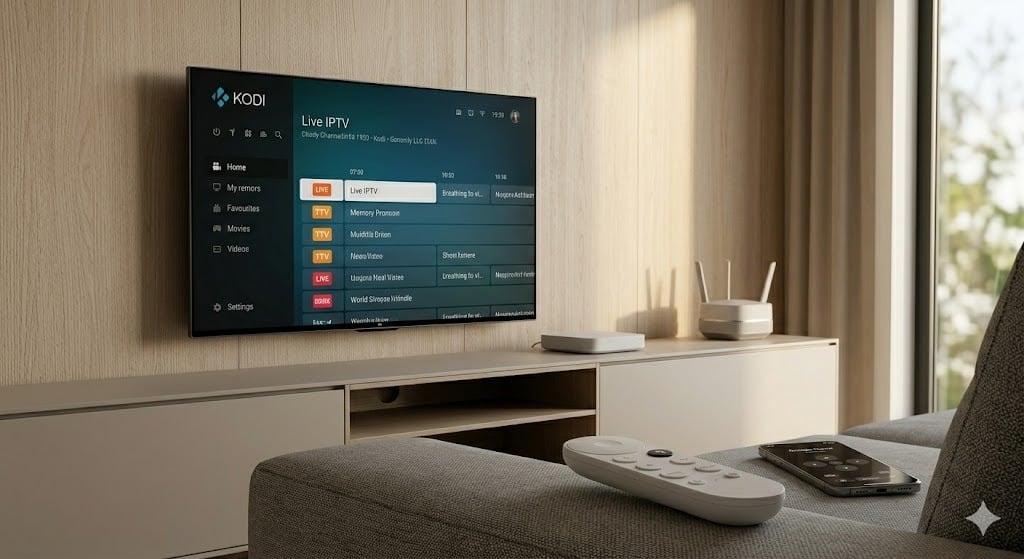
Beeld hapert of buffert tijdens het casten
Tijdens het casten van (4K) content of live-tv is bandbreedte cruciaal. Een haperende stream wordt in 90% van de gevallen veroorzaakt door het wifi-netwerk. Schakel over naar de 5 GHz-band op je router, of sluit je pc aan met een ethernetkabel. Pas in Kodi eventueel ook de video-output aan naar 1080p.
Geen Cast-icoon zichtbaar in de app
Dit betekent vrijwel altijd dat de apparaten elkaar niet kunnen vinden op het netwerk. Controleer of beide apparaten op hetzelfde netwerk zitten. Let op: ‘Gastnetwerken’ of geïsoleerde 2.4 GHz en 5 GHz netwerken kunnen ervoor zorgen dat apparaten elkaar niet zien.
LocalCast werkt niet meer na een Android-update
Sinds Android 14 lopen gebruikers tegen compatibiliteitsproblemen aan met de LocalCast/XML-methode. Omdat de app weinig updates krijgt, is de beste oplossing om terug te vallen op ‘Scherm Casten’ via Google Home, of te investeren in hardware waar Kodi native op draait.
Veelgestelde Vragen (FAQ) over Kodi en Chromecast
Kan ik Kodi direct installeren op een Chromecast 1e, 2e of 3e generatie?
Nee. Oudere Chromecast-modellen (inclusief de Ultra) hebben geen eigen besturingssysteem of interne opslagruimte voor apps. Je kunt Kodi op deze apparaten alleen gebruiken door het beeld vanaf je smartphone, tablet of pc te casten. Voor een directe installatie heb je de nieuwere Google TV Streamer of een Chromecast met Google TV nodig.
Werkt een VPN als ik Kodi naar mijn Chromecast cast?
Ja, maar uitsluitend als de VPN-verbinding actief is op het bron-apparaat (bijvoorbeeld je Android-telefoon of Windows-pc). De oudere Chromecast-dongles ondersteunen zelf geen VPN-apps. Jouw telefoon beveiligt de stream en stuurt het beveiligde signaal vervolgens via je lokale netwerk naar de Chromecast.
Omdat internetproviders je netwerkverkeer kunnen monitoren of tijdens piekuren streamingsnelheden kunnen afknijpen (throttling), is een beveiligde verbinding sterk aan te raden. Of je nu direct streamt vanaf je Google TV Streamer of cast vanaf je smartphone, het anonimiseren van je data zorgt vaak voor een veiligere en buffer-vrije ervaring. Ontdek alles over het optimaal beschermen van je streams op onze informatiepagina over het gebruik van een VPN in Nederland.
Hoeveel data verbruikt Kodi tijdens het casten naar een tv?
Het dataverbruik is sterk afhankelijk van de videokwaliteit. Bij een 1080p (Full HD) stream verbruik je gemiddeld 1 tot 3 GB per uur. Stream je in 4K-resolutie? Reken dan op 3 tot 7 GB per uur. Dit is een belangrijk detail om in de gaten te houden als je Kodi cast via een mobiele 4G/5G-hotspot of een beperkte databundel.
Wat is het verschil tussen casten en direct streamen (native) via Kodi?
Bij casten verwerkt jouw telefoon of pc de media en stuurt dit actief over het wifi-netwerk naar de televisie. Dit vergt veel rekenkracht, kost batterij en is gevoelig voor wifi-storingen. Bij direct streamen (zoals op de Google TV Streamer) draait de Kodi-app zelfstandig op de tv en haalt het apparaat de stream rechtstreeks van het internet. Dit is aanzienlijk sneller en stabieler.
Kan ik IPTV en live-tv kijken via Kodi op een Chromecast?
Ja, dit is mogelijk door de PVR IPTV Simple Client add-on in Kodi in te stellen met jouw persoonlijke M3U-link. Op apparaten met Google TV werkt live-tv vloeiend als een native app. Gebruik je een oudere Chromecast via de cast-methode? Dan kan live-tv soms haperen of bufferen, omdat dit een constante en zware belasting vormt voor je draadloze netwerk.
Nu je hardware perfect is ingesteld en Kodi soepel draait op je apparaat, ontbreekt alleen nog de juiste content. Met een stabiel en hoogwaardig zenderaanbod haal je pas echt alles uit je nieuwe setup. Kies voor zekerheid, haarscherp beeld en onafgebroken kijkplezier met ons Dutch IPTV 12 maanden abonnement. Hiermee krijg je direct en voordelig toegang tot duizenden premium (sport)zenders, films en series in 4K-kwaliteit, perfect afgestemd op de Nederlandse kijker.
Conclusie: Wat is de beste Kodi Chromecast-setup in 2026?
Casten naar een oudere Chromecast is in 2026 eigenlijk een achterhaalde methode, zeker als je Kodi intensief gebruikt voor IPTV. Het trekt je batterij leeg, is afhankelijk van een vlekkeloze wifi-verbinding en levert regelmatig buffer-problemen op bij hoge resoluties.
Hoewel het casten naar een oudere Chromecast generatie een prima noodoplossing is, raden we voor dagelijks gebruik echt dedicated hardware aan. Een native app-ervaring voorkomt haperingen, wegvallende verbindingen en een lege telefoonbatterij. Wil je weten welke apparatuur in 2026 de absolute topprestaties levert voor jouw streams? Bekijk dan ons actuele overzicht van het beste IPTV kastje om de perfecte, toekomstbestendige upgrade voor jouw thuisbioscoop te vinden.
Wil je serieus aan de slag met Kodi? Installeer Kodi dan altijd direct (native). De beste prijs-kwaliteitverhouding bereik je momenteel door te upgraden naar een Chromecast met Google TV of de nieuwere Google TV Streamer. Binnen vier klikken heb je Kodi uit de Play Store geïnstalleerd, beschik je over voldoende rekenkracht en heb je nooit meer last van casting-frustraties.