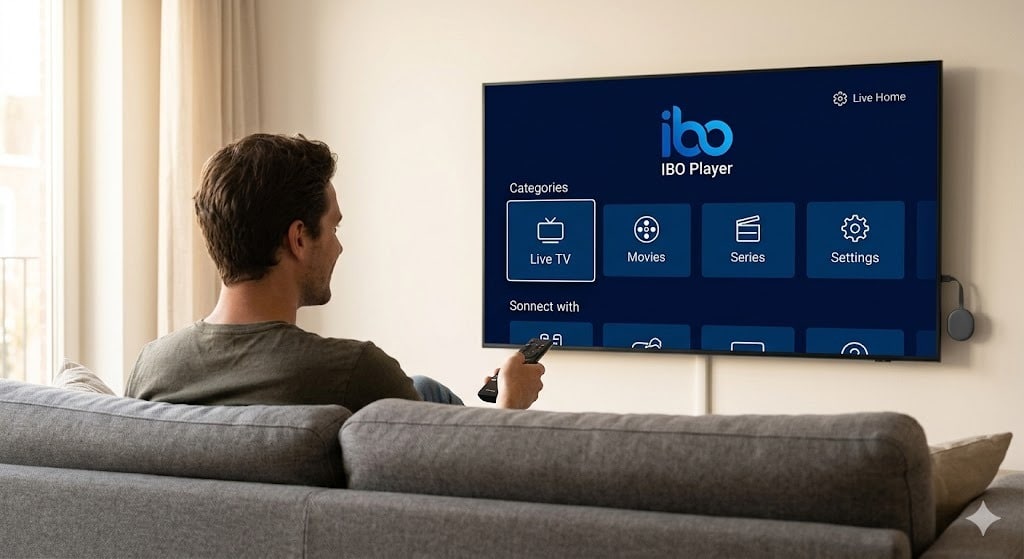
Wil je IBO Player installeren maar loop je vast bij de activatie of het inladen van je zenders? In 2026 is IBO Player uitgegroeid tot een van de meest stabiele en gebruiksvriendelijke mediaspelers voor Smart TV’s en Android-apparaten.
In deze gids laten we je precies zien hoe je de app binnen 5 minuten downloadt, installeert en activeert, ongeacht welk apparaat je gebruikt.
Table of Contents
Waarom IBO Player de Beste Keuze is in 2026
Voordat we beginnen met de installatie, is het belangrijk om te weten waarom IBO Player momenteel de standaard is. De app biedt:
- Razendsnelle navigatie: Geen vertraging bij het zappen, zelfs niet op oudere tv’s.
- Brede compatibiliteit: Werkt naadloos op Samsung (Tizen), LG (webOS) en Android TV.
- Uitstekende EPG-ondersteuning: Altijd een actuele tv-gids voor je favoriete kanalen.
Let op: IBO Player is uitsluitend een mediaspeler. De app bevat standaard geen zenders of content. Hiervoor heb je een externe provider nodig.
Het is cruciaal om te onthouden dat IBO Player uitsluitend als mediaspeler fungeert en standaard geen kanalen bevat. Om daadwerkelijk te kunnen genieten van live televisie, films en on-demand series, moet je de applicatie na installatie koppelen aan een betrouwbaar IPTV abonnement dat jou de benodigde M3U-gegevens of Portal URL verschaft.
IBO Player Downloaden en Installeren (Stap-voor-Stap)
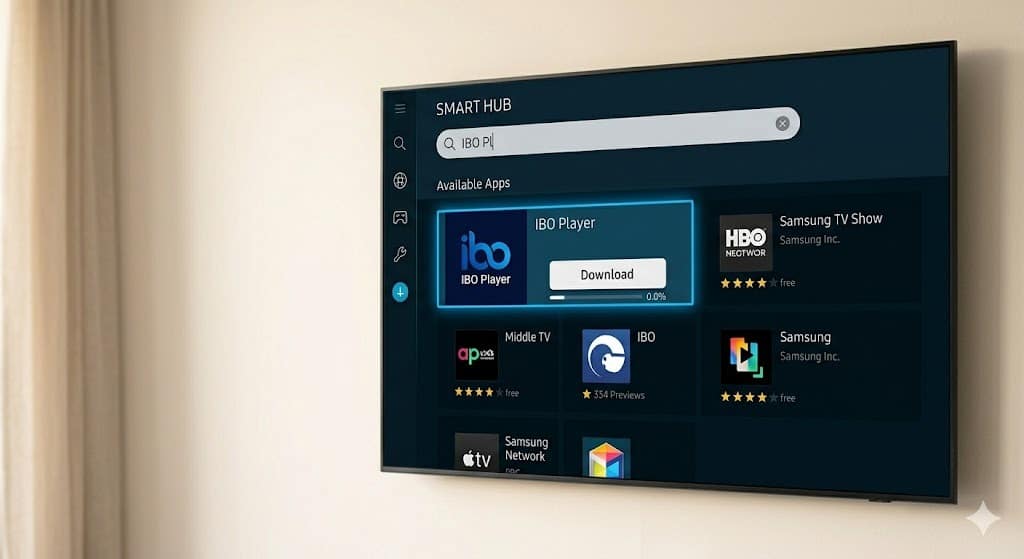
De installatieprocedure verschilt licht per besturingssysteem. Volg de stappen voor jouw specifieke apparaat.
Installatie op Samsung Smart TV (Tizen)
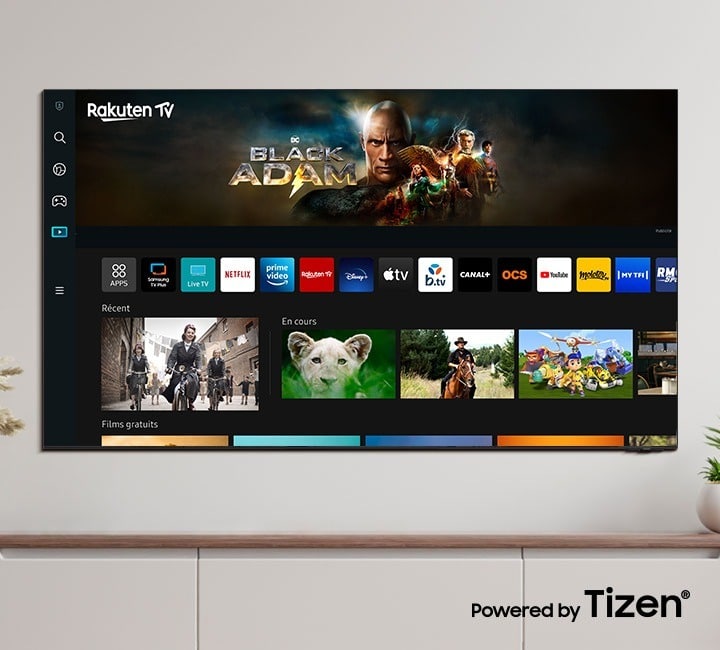
Voor Samsung tv’s (modellen vanaf 2019) is de app direct beschikbaar in de officiële store.
- Druk op de Home-knop van je afstandsbediening en open de Apps sectie (Smart Hub).
- Klik op het zoekicoon (vergrootglas) rechtsboven.
- Typ “IBO Player” in.
- Selecteer de officiële app (met het blauwe logo) en klik op Installeren.
Installatie op LG Smart TV (webOS)
LG-gebruikers kunnen de app eenvoudig downloaden via de LG Content Store.
- Druk op de Home-knop en open de LG Content Store.
- Navigeer naar het zoekpictogram.
- Zoek naar “IBO Player”.
- Klik op Installeren en open de app.
Hoewel IBO Player een uitstekende en stabiele keuze is voor webOS, is het altijd verstandig om je opties open te houden als je specifieke wensen hebt rondom de interface. Mocht je op zoek zijn naar alternatieven of de prestaties willen vergelijken, bekijk dan ons overzicht van de beste IPTV app LG Smart TV om je kijkervaring volledig te optimaliseren.
Installatie op Android TV & Google Chromecast
Heb je een Philips, Sony, of een losse Chromecast met Google TV?
- Open de Google Play Store op je tv.
- Zoek naar “IBO Player”.
- Selecteer Installeren. (Zorg dat je Android 5.0 of hoger hebt voor optimale prestaties).
IBO Player Activeren & Zenders Toevoegen
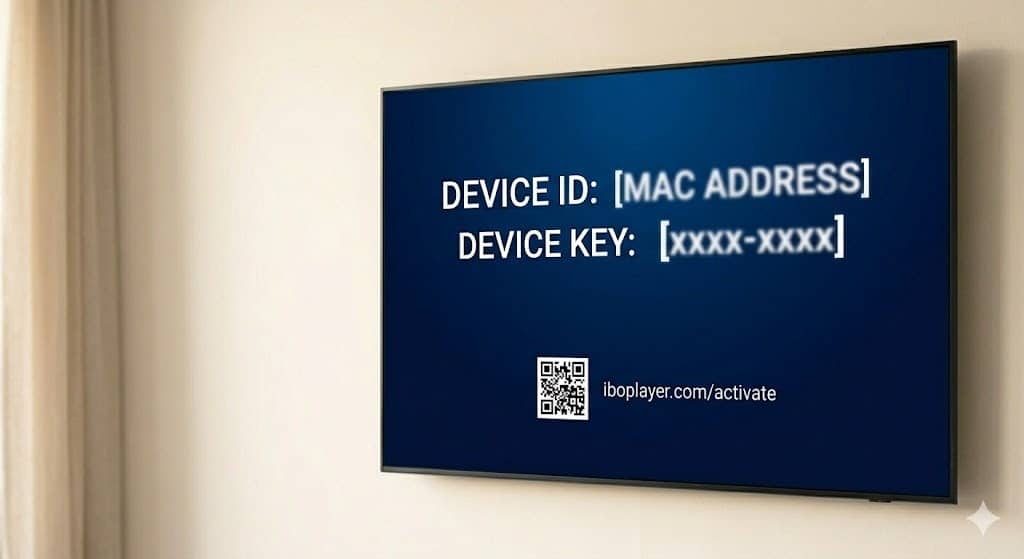
Heb je de app succesvol geïnstalleerd? Dan zie je op je scherm nu twee belangrijke codes: het Device ID (MAC-adres) en de Device Key. Deze heb je nodig voor de volgende stappen.
Waar vind ik de IBO Player Activatiecode?
Nieuwe gebruikers krijgen een gratis proefperiode van 7 dagen. Daarna moet de app geactiveerd worden met een eenmalige licentie. Je kunt deze IBO Player activatiecode zelf aanschaffen via de officiële website van de ontwikkelaar, of deze wordt direct geleverd door je IPTV-provider wanneer je een abonnement afsluit.
Je M3U Playlist inladen
Om daadwerkelijk tv te kunnen kijken, moet je de zenderlijst van jouw provider koppelen aan de app:
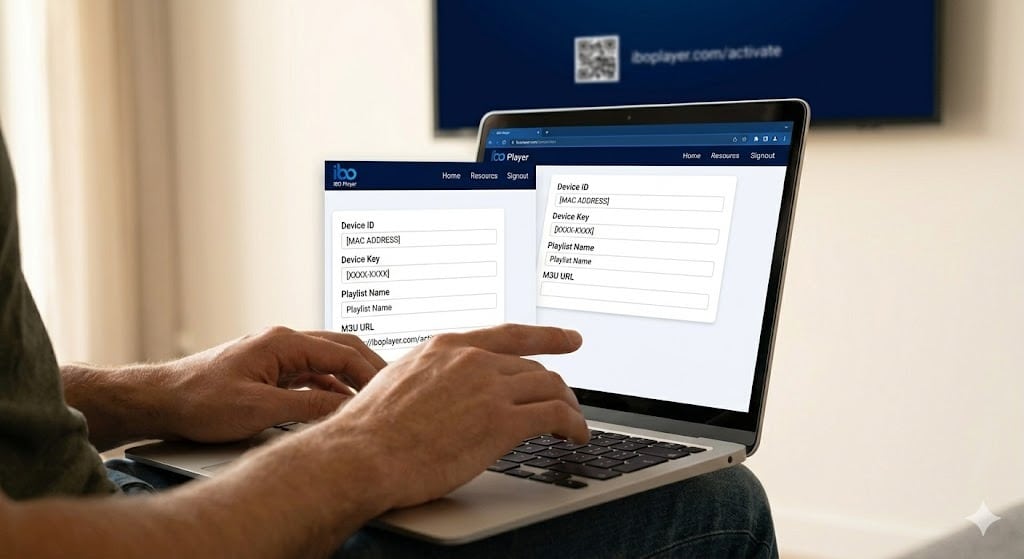
- Ga op je telefoon of laptop naar de portal van IBO Player (te vinden op je tv-scherm).
- Log in met je Device ID en Device Key.
- Kies voor Add Playlist (of Add M3U URL).
- Geef de lijst een naam (bijv. “Mijn Zenders”) en plak de M3U-link die je van je provider hebt gekregen.
- Sla op en herstart de IBO Player app op je tv. Je zenders worden nu geladen!
Ben je na de vlotte installatie direct klaar om je favoriete programma’s te streamen en wil je niet maandelijks nadenken over verlengingen? Veel slimme kijkers kiezen direct voor de stabiliteit en het voordeel van een 12 maanden IPTV abonnement, waarmee je direct je zenderlijst in de mail ontvangt en een heel jaar verzekerd bent van ononderbroken premium entertainment.
Voorkom Buffering: Optimale Instellingen voor KPN & Ziggo
Niets is zo vervelend als haperend beeld tijdens een live wedstrijd. Nederlandse internetproviders zoals Ziggo, KPN en Odido leveren meer dan genoeg snelheid (minimaal 25 Mbps aanbevolen), maar stabiliteit is cruciaal.
Mocht je ondanks de juiste interne bufferinstellingen toch nog merken dat je stream hapert, dan ligt de oorzaak mogelijk dieper in je netwerkconfiguratie. Lees direct welke stappen je kunt ondernemen als je problemen ervaart met IPTV via Ziggo, zoals het aanpassen van specifieke router-firewalls of het omzeilen van provider-blokkades.
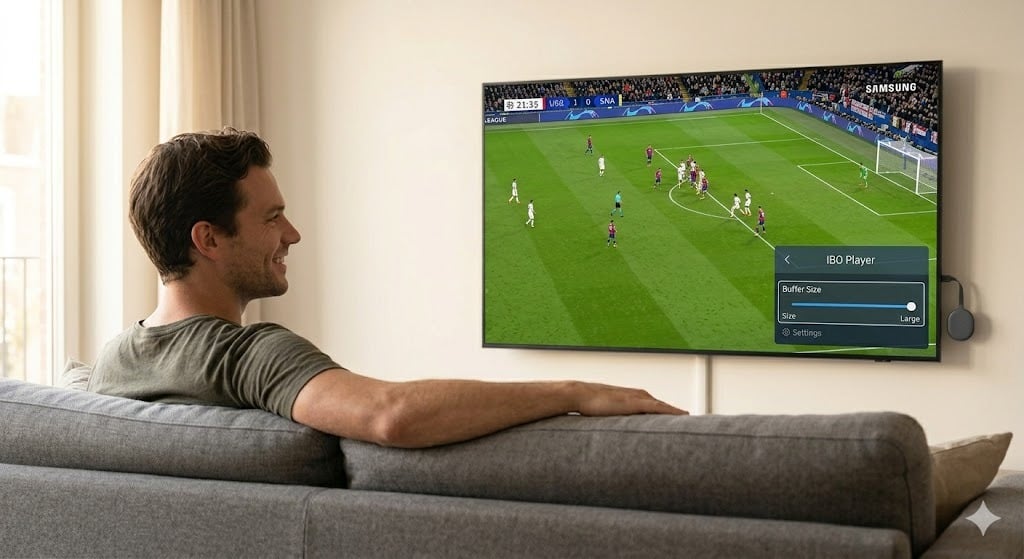
- KPN Gebruikers: Zet de buffer-grootte in de IBO Player instellingen op “Gemiddeld”. Bij verbindingsproblemen kan het helpen om de DNS in je tv-instellingen te wijzigen naar 8.8.8.8.
- Ziggo Gebruikers: Kies voor een “Grote” buffer in de app-instellingen. Gebruik altijd een bekabelde internetverbinding (Ethernet) in plaats van WiFi, vooral tijdens piekuren in de avond.
Veelgestelde Vragen (FAQ)
Is IBO Player gratis?
Nee, de app biedt een proefperiode van 7 dagen. Daarna vereist de app een eenmalige activering (licentie). Dit staat los van de kosten voor je zenderpakket.
Waarom laadt mijn zenderlijst niet in IBO Player?
Dit ligt vrijwel nooit aan de app zelf. Controleer of je typefouten hebt gemaakt in je M3U-link, of je internetverbinding stabiel is, en of je abonnement bij je provider nog actief is.
Kan ik IBO Player op meerdere apparaten tegelijk gebruiken?
Je kunt de app op meerdere tv’s installeren, maar per tv moet een aparte licentie geactiveerd worden. Daarnaast hangt het van je aanbieder af hoeveel schermen je tegelijkertijd mag streamen op één abonnement.
De uiteindelijke kwaliteit van je IBO Player setup valt of staat simpelweg met de kracht van de server achter je zenderlijst. Voorkom haperingen en bevroren beelden tijdens belangrijke sportwedstrijden door te investeren in de beste IPTV van Nederland, uitgerust met anti-freeze technologie en een feilloze uptime.